文章详情页
Win10使用PowerShell批量新建文件夹的方法
浏览:64日期:2022-10-22 09:49:07
我们在使用Win10电脑的过程中,经常需要整理文档,这时我们就需要新建多个文件夹以进行归类。如果一个个新建,工作效率明显太低,那么有什么办法可以批量新建文件夹吗?其实在Win10系统中,我们可以使用系统自带的PowerShell来批量新建文件夹,具体的操作方法请看下文。

方法如下:
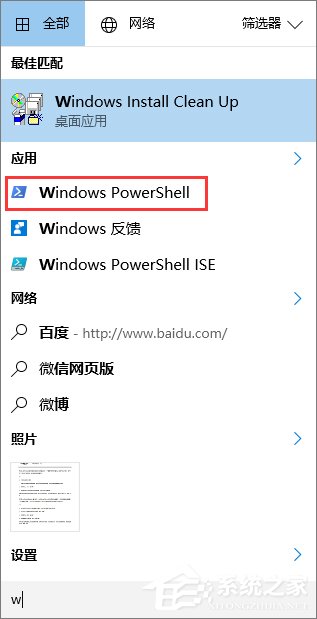
1、首先在开始菜单中找到Windows PowerShell,并点击打开,如下图所示:
2、通过命令切换至需要新建文件夹的目录,切换命令可参考下图:
PS:命令不熟也可以不切换,建完之后直接移动到目标位置即可
3、切换至所需目录后,使用如下命令即可完成批量新建:
mkdir $(1..10 | %{"IThome$_"})
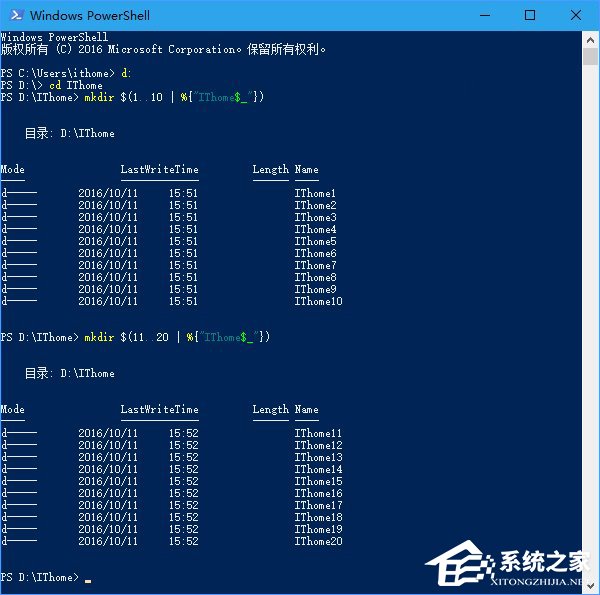
注意:上述命令中,“1..10”是批量文件夹的序号,表明命名时用的是1~10的整数,这些数字可以自定义;后面大括号{}里面的内容是序号前的文本,其中显示的是“IThome”,而这几个字也是可以自定义的,字符后面的“$_”指代前面的数字。从上图可以看出,数字换成“11..20”也无妨。
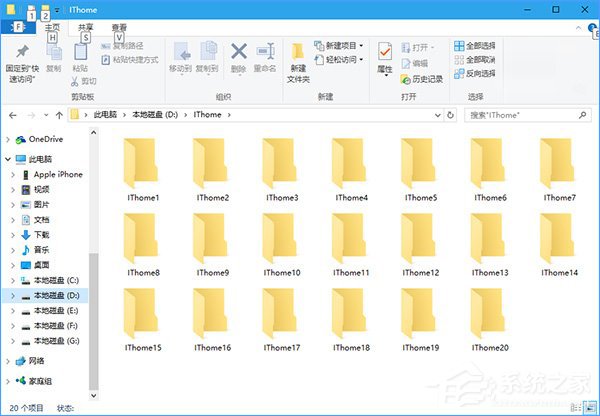
执行命令后得到下图所示:
温馨提示:在复制粘贴上述命令时,某些版本的PowerShell可能会有显示问题,一定要确保显示出来的文字没有问题再执行命令(把光标移动到错误字符处可能就会纠正),否则会报错。
以上就是Win10系统使用PowerShell批量新建文件夹的方法,一项很实用的小技能,大家一定要掌握了哦!
相关文章:
1. win11电脑关机鼠标灯还亮怎么解决? win11关机后鼠标灯还亮解决方法2. Win10夜间模式开启没变化怎么办?WIN10夜间模式开关不管用的解决方法3. Win10连接网络打印机错误709 安装KB5006672补丁打印机错误7094. Win11 Build 25336.1010 预览版今日发布: 主要用于测试服务管道5. 苹果妙控鼠标在Windows系统能不能用?苹果妙控鼠标在Windows系统6. Win7重装系统后插耳机没声音怎么办?电脑插耳机没声音解决教程7. 统信UOS终端窗口怎么设置总在最前? UOS置顶终端窗口的技巧8. Win10任务栏跑到了屏幕左边怎么办?9. Win10系统Bitlocker密码遗忘怎么办?Bitlocker密码遗忘解决教程10. Win10系统hyper-v与vmware不兼容怎么办?
排行榜
 网公网安备
网公网安备