文章详情页
Windows10右键菜单如何添加“PowerShell脚本新建项”?
浏览:74日期:2022-10-21 09:24:14
Windows PowerShell 是Windows10系统的一项重要工具,通过PowerShell ,我们可以进行各种Windows深度操作。正常情况下,用户会通过PowerShell ISE来创建扩展名为.ps1的脚本文件,或者通过记事本等通用工具写代码,然后改扩展名来创建PowerShell脚本文件,不过这些方法都太麻烦了。如果能够右键直接新建PowerShell脚本文件,是不是就方便多了。下面小编给大家分享Windows10右键菜单添加“PowerShell脚本新建项”的操作方法。
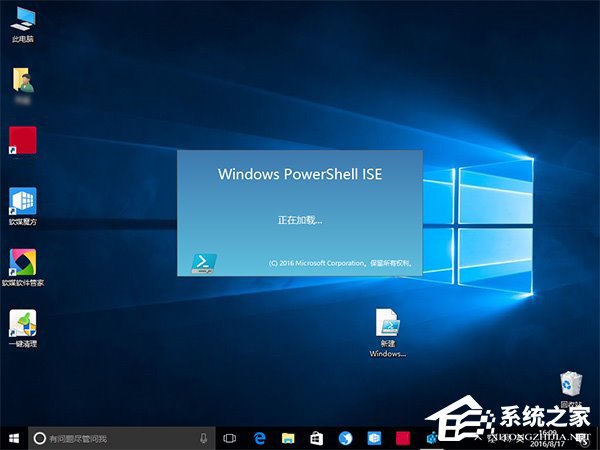
步骤如下:
1、在Cortana搜索栏输入regedit,按回车进入注册表编辑器;
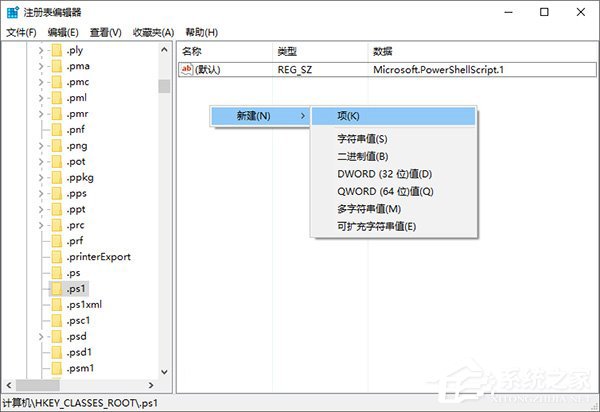
2、定位到:HKEY_CLASSES_ROOT.ps1,新建项ShellNew;
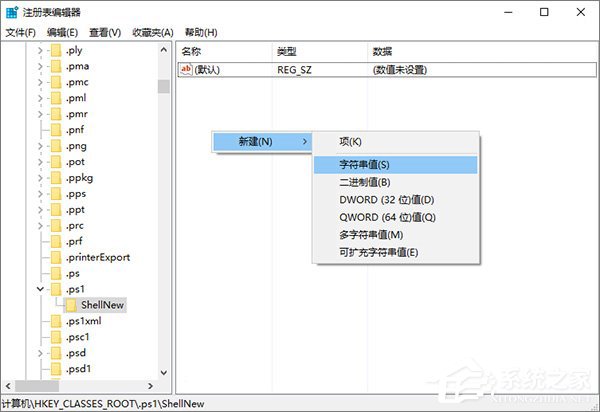
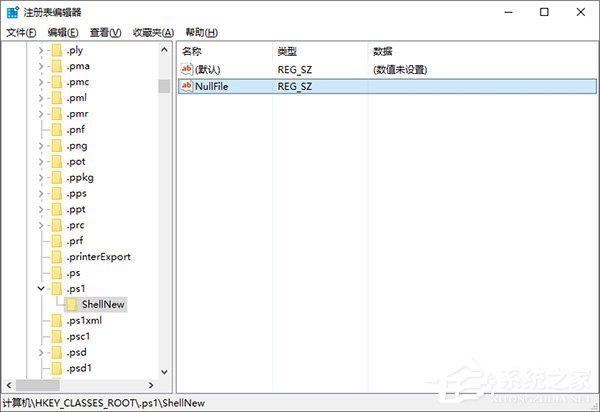
3、新建字符串值NullFile,数值数据留空,表明新建项目为空文件;
4、在文件资源管理器或直接在桌面上点击右键,新建项目中应该就有“Windows PowerShell 脚本”;
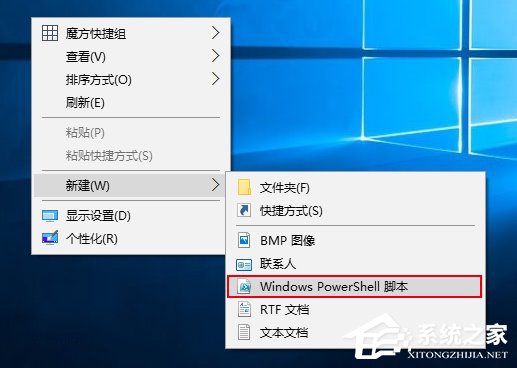
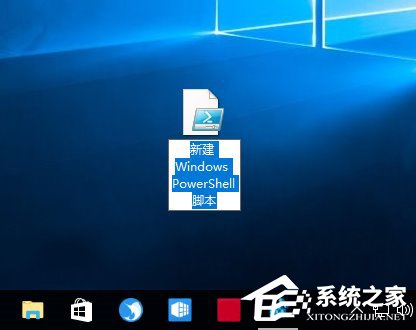
6、修改即时生效,如果第一次没刷出来,多点几次应该就出来了。双击新建的脚本文件,默认使用记事本打开。当然你也可以用PowerShell ISE编辑,可能更好用一些,只是启动有点慢。
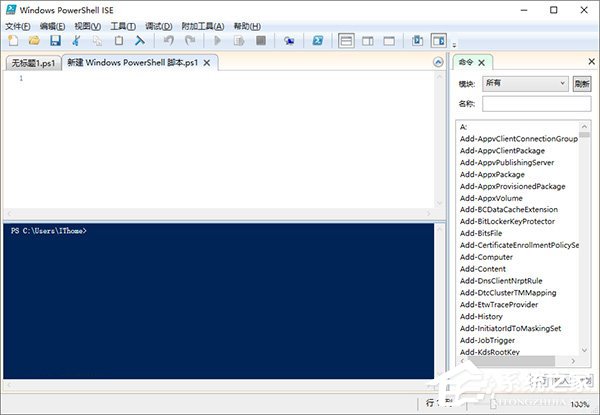
以上就是Windows10右键菜单添加“PowerShell脚本新建项”的方法,常常需要新建PowerShell脚本文件的朋友,赶紧添加该功能吧!
标签:
Windows系统
相关文章:
1. mac鼠标放到程序坞图标怎么放大? Mac设置程序坞中图标效果的技巧2. 统信UOS怎么导出用户新增字体? 统信UOS字体导出技巧3. 在Kali Linux上编译Windows漏洞的方法4. unix下的常用命令详解5. mac鼠标主按钮怎么更改? Mac设置鼠标主按钮的技巧6. Win11提示扩展程序不一致怎么办?Win11提示扩展程序不一致解决方法7. deepin20桌面图标样式怎么修改? deepin更换图标主题的技巧8. Win10电脑桌面图标异常无法显示解决方法9. Kali Linux鼠标怎么设置左撇子模式? Linux鼠标左手操作的选择方法10. Win11虚拟内存不足怎么解决?Win11增加虚拟内存的方法
排行榜
 网公网安备
网公网安备