文章详情页
如何对Windows系统休眠文件瘦身并释放C盘?
浏览:234日期:2022-10-20 17:06:14
在Windows系统中,大家都知道有一个休眠功能,这个功能很受欢迎,因为它可以让计算机关闭电源进入到休眠模式,同时还能保存当前内存中的所有数据,再次开机能够迅速恢复到关机前的状态,这个功能在固态硬盘普及之前非常受大家的喜爱。
不过当时由于部分用户硬盘容量有限,因此不舍得把好几个GB(内存小的用户可能硬盘就更小了……)的内容放到C盘,毕竟C盘很容易就爆仓,因此用户就忍痛割爱(或者在改版系统和第三方软件的优化下),直接关闭该功能,释放休眠文件的空间。
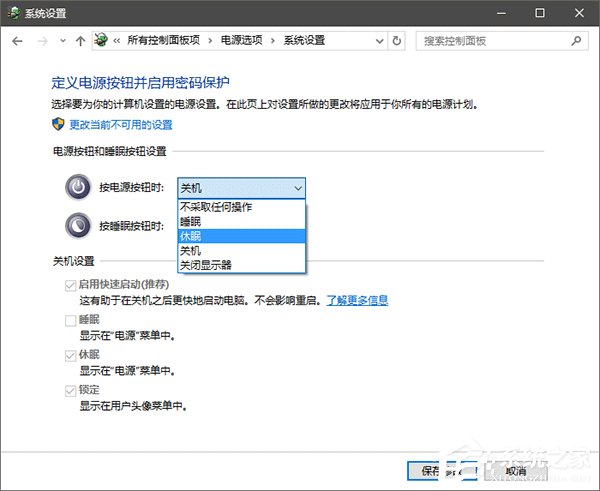
其实微软早就考虑到了这一点,因此推出了休眠文件瘦身机制,只不过这项机制在Win7/Win8.1中默认关闭,需要手动开启。在Win10中已经默认开启,瘦身百分比智能调节,但用户也能手动调节,最大瘦身幅度可达60%,也就是瘦身后的休眠文件只占内存容量的40%。下面就介绍一下这项功能如何使用。
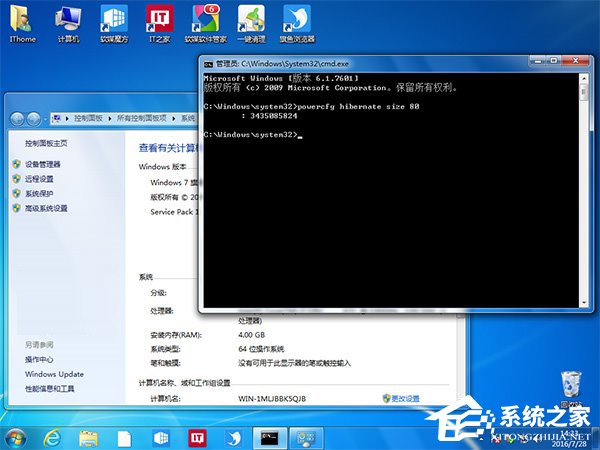
图片说明:虚拟机中测试Windows7系统休眠文件瘦身命令(4GB x 80%)
以下为命令使用方法(以Windows10为例):
1、以管理员身份运行命令提示符
2、执行以下命令(如下图):
powercfg hibernate size XX
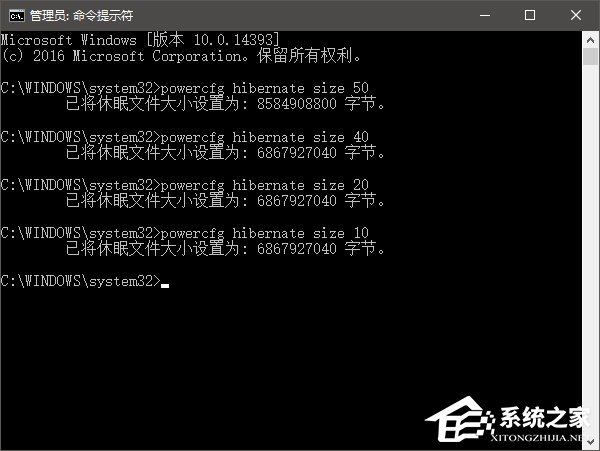
注意:以上“XX”代表百分比数值,范围是从40至100的整数。输入40以下的数值会让休眠文件的大小保持在系统内存大小的40%。
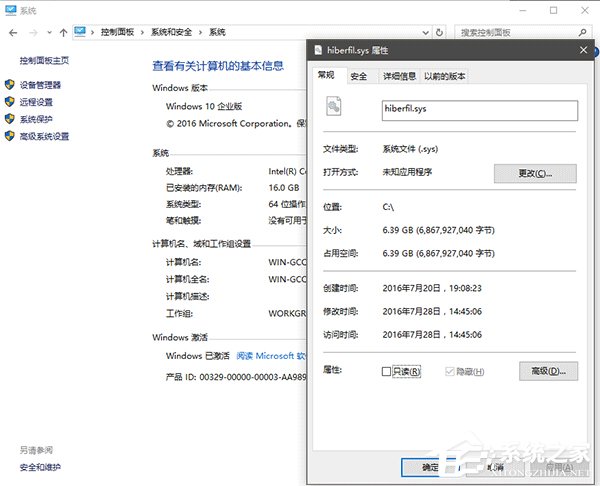
图片说明:测试机内存大小16GB,休眠文件最大瘦身后变为6.39GB(16 x 40%)

图片说明:文件大小变化(hiberfil.sys文件需要在文件夹选项中取消系统文件隐藏保护才能现身)
当然,如果你的设备比较好,硬盘足够大的话,可以直接在命令后面输入100,就可以保持与电脑内存大小等值的数额,这样性能上是最好,但是如果你的硬盘容量有限的话,还是建议对休眠文件进行瘦身。
标签:
Windows系统
上一条:Win7系统下dll文件怎么打开?下一条:Win7电脑怎么测试上传速度?
相关文章:
1. MAC怎么快速截图 mac快速截图的几种方法2. Win11系统隐藏无线网络之后不能连接的解决方法3. 支持深色 / 浅色模式,微软 Win11 Build 25281 为“产品密钥”窗口启用新界面4. deepin20文件怎么共享? deepin文件共享给windows的技巧5. deepin系统版本号怎么看? deepin系统查看系统版本信息的技巧6. deepin20终端远程管理服务器的方法7. Unix 操作系统中处理字符串问题的简单方式8. deepin linux怎么直接拖拽文件到macosx虚拟机?9. UOS应用商店不能用怎么办? uos系统应用商店不能使用的解决办法10. 服务器的时间同步设置方法
排行榜
 网公网安备
网公网安备