文章详情页
Win10直接打开ISO镜像文件的操作方法
浏览:378日期:2022-10-20 11:02:16
ISO是电脑光盘镜像的一种存储格式,现在很多系统安装光盘都是以ISO格式封装成系统镜像文件的,大家在网上下载的系统大多也是ISO镜像文件,那么ISO镜像文件要怎么打开呢?下面小编给大家分享Win10直接打开ISO镜像文件的操作方法。
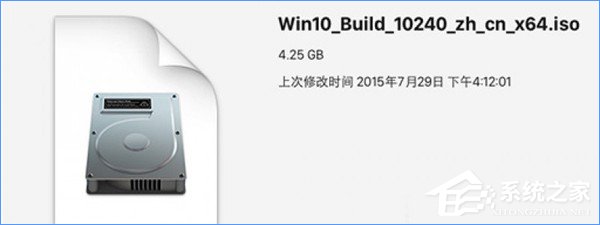
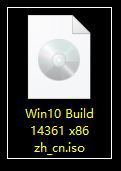
以前我们如果要打开ISO镜像文件,就需要另外安装虚拟光驱,现在Win10系统自带有虚拟光驱,并且作为了系统的其中一个功能,所以当我们需要在Win10中打开ISO镜像文件时,就直接双击打开就行了,这方法很傻瓜式。如果需要退出镜像时,就像退出光盘一样,右键点击“弹出”即可。
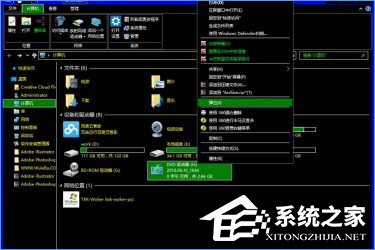
以上就是Win10直接打开ISO镜像文件的操作方法,是不是超级简单,大家不要再走冤枉路啦!
相关文章:
1. 如何解决centos7中python-pip模块不存在?2. 笔记本电脑找不到wifi网络怎么办?笔记本找不到wifi网络的三种解决方法3. centos7使用docker部署gitlab-ce-zh应用详解4. Kali Linux鼠标怎么设置左撇子模式? Linux鼠标左手操作的选择方法5. win11默认输入法怎么取消中文?win11默认输入法取消中文方法6. 统信UOS终端窗口怎么设置总在最前? UOS置顶终端窗口的技巧7. CentOS7开启 BBR为VPS加速详解8. deepin20终端远程管理服务器的方法9. centos7安装后缺少网卡如何解决?10. 在VB.NET中如何快速访问注册表的技巧 代码
排行榜
 网公网安备
网公网安备