Win7笔记本电脑没声音的解决方法
在使用笔记本电脑看视频的时候,突然没有声音了,本来以为是音响出了问题,可是拔掉音响后还有没有声音。在不确定是不是声卡出了问题之前,先看看是不是电脑设置上的一些问题。下面小编就给大家介绍下Win7笔记本电脑没声音该如何解决。
笔记本电脑没声音解决方法如下:
1:检查声音设备是不是正确。很多朋友早操作系统不当的情况下,误把扬声器给停用了,那么这个时候只要点击开始按钮,找到控制面板,然后点击“声音”选项,在跳出来的框中右键并启用已停用的扬声器选项,如图1所示:
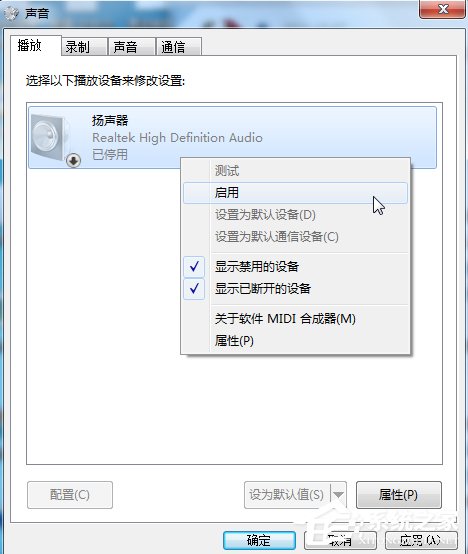
图1 启用扬声器
2:在方法1中的“声音”选项中点击“通信”,看看是不是选择了当Windows检测通信活动时,将所有其他声音设为静音。如果是的话请勾选其他3个选项便可,如图2所示:
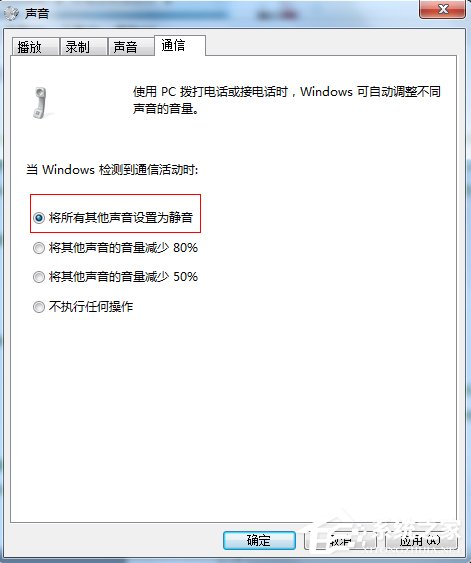
图2通话就静音
3:如果笔记本有外接设备,比如音响,那么就要检查音响的连线是否正确,这个十分简单,只要大家仔细看下插口的颜色与音响的连线颜色是否吻合便可。
4:检测声卡驱动。声卡驱动不全面或者是不正常导致没有声音,那么可以去网上下载自己对应的声卡驱动程序下载并安装,最简单的办法就是下载驱动精灵直接打上驱动。
Win7右下角没有小喇叭解决方法如下:
①:在任务栏中右键打开“属性”,如图3所示:

图3 属性
在跳出的“任务栏和开始菜单属性”中点击“自定义”按钮,如图4所示:
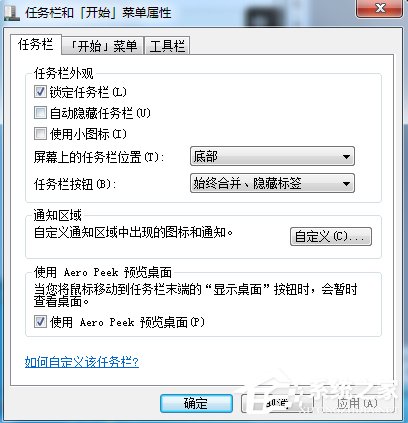
图4 点击“自定义”按钮
在“通知区域图标”框中找到“音量”选项,将下拉选项改为“显示图标和通知”,最后点击确定,如图5所示:

图5 音量图标显示
②:检查windows audio服务是否正常,在开始按钮的搜索框中输入services.msc按回车键打开“服务”框,在右侧找到Windows Audio服务,将状态选择启动,启动类型选择自动,如图6所示:
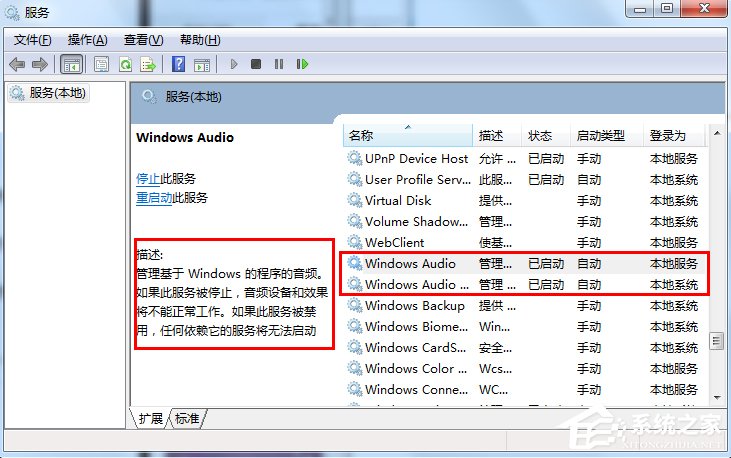
图6 服务
③:使用杀毒软件进行杀毒。很少有情况是由于病毒引起这样的问题,但是也不能排除。先将杀软更新病毒库,然后进行查杀。比如金山毒霸、360等都具有不错的杀毒能力,并且可以使用系统修复功能进行修复。
上面就是Win7笔记本电脑没声音的解决方法介绍了,如果以上方法都不能解决问题,可以参考:《Win7笔记本电脑没声音如何解决?》
相关文章:
1. Win10系统ie浏览器提示已停止工作怎么解决?两种有效简单解决方法分享2. Win10画面定格死机怎么办?3. Win7旗舰版查看无线网卡是否“支持的承载网络”的方法?4. Win11 预览版25300怎么开启文件资源管理器图库隐藏功能?5. Win11玩不了红警怎么办?Win11玩不了红警的解决方法6. Win7系统文件损坏了怎么办?教你一招快速修复损坏系统文件7. Win10创建TLS客户端出现严重错误怎么办?内部错误状态为10013怎么办?8. Win11怎么删除小组件?win11中删除小组件的方法9. Win10显示未安装任何音频输出设备怎么回事?10. Win10 ltsc企业版好不好?Win10 ltsc企业版的优缺点

 网公网安备