WinXP移动硬盘如何分区?移动硬盘分区教程
新买的移动硬盘有的没有分区,有的只有一个分区,而很多时候我们想要将移动硬盘分成多个区,移动硬盘如何分区呢?我们可以使用Windows自动的工具进行分区,还能借助第三方工具来分区,下面小编就给大家介绍下WinXP移动硬盘如何分区。
关于移动硬盘分区
很多时候尽管移动硬盘在购买时卖家己为我们做好了分区,但有时不是我们想要的分区,如将一个500GB的硬盘就分区一个区,其实我想在一个500GB的移动磁盘创建三个分区呢。这事应该怎么做呢。其实这就再分区了,再分区就需要将500GB的分区压缩成100GB,然后再在释放出的空间中创建两个分区。本文简单地介绍两个工具来解决移动硬盘怎么分区的问题。
Windows自带的磁盘管理器
如果您不想去下载一些其它的分区工具,您可以使用Windows自带的分区工具来实现对移动硬盘的分区。当前自带的工具能解决一个基本的分区操作如创建,删除,格式化分区都是没有问题。但如果要压缩分区,为分区扩容,为分区进行扇区对齐则无能为力了。先来看看怎么进入Windows的磁盘管理器:
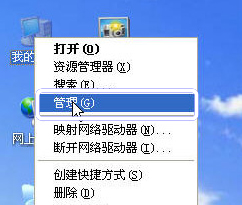
步骤一:在桌面上右击“我的电脑”,然后选择“管理”,如下:
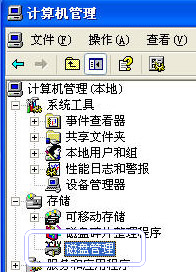
步骤二:然后会打开一个名为“计算机管理”的窗口,如下图。这时在这个窗口中点击“磁盘管理”选项。
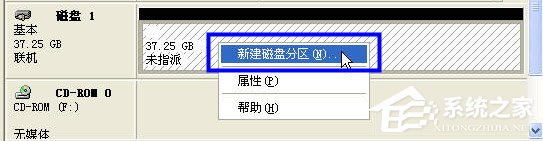
步骤三:点击“磁盘管理”后,在窗口的右边您看会到如下的界面。然后在这个磁盘1上点击右键并选择“新建磁盘分区”选项。
步骤四:然后,会打开一个向导窗口,窗口中会有很多提示文字,您可以按照提示文字,依次地点击“下一步”直到完成分区的创建。需要注意的是,如果您是新手,您可以按向导窗口中默认设置即可。在完成创建后,在“我的电脑”中就会出现一个盘符,通过点击这个盘符如H盘您就可以访问您的移动硬盘或向您的硬盘存放数据了。
使用分区助手实现移动硬盘分区操作
分区助手是一款免费的第三方公司开发出的软件,它的功能比Windows自带的硬盘管理器强大的一些,能实现调整移动硬盘上己有分区的大小而不丢失数据。即动态地调整大小,如移动硬盘上己创建了一个500GB的分区,您可以很方便地使用分区助手将这个500GB的分区拆分成两个250GB的分区。这里您可以看一下它的拆分分区的界面:
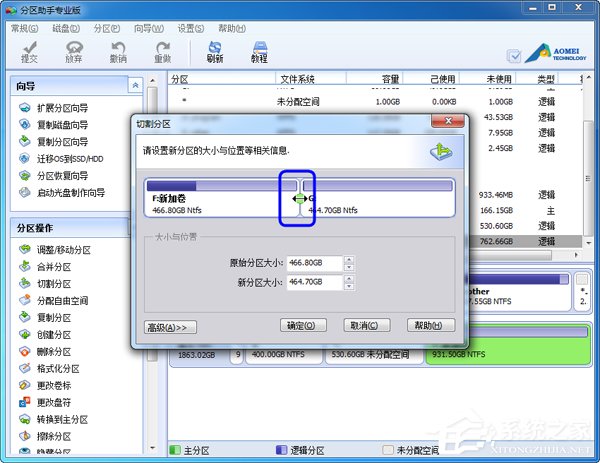
切割移动硬盘分区
除了拆分分区之外,您还可以创建,删除,格式化分区等。您可以通过看下图学习创建分区。在下图的界面中您可以指定要创建的分区的大小,其它保持默认设置即可。然后点击确定按钮。
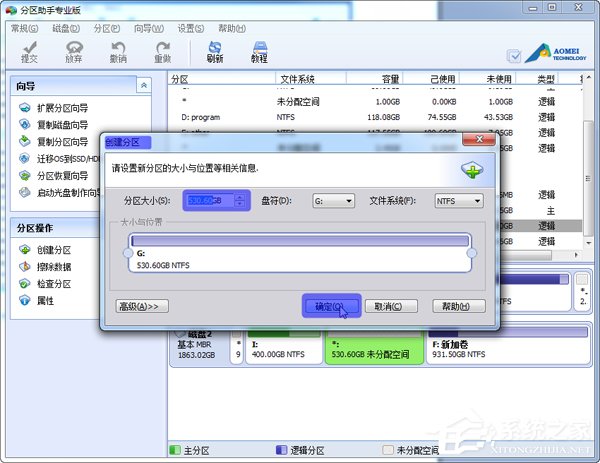
点击“提交”使创建的分区生效
上面就是移动硬盘如何分区的相关介绍了,借助工具切割,你就可以设置你想要的分区大小和数量。
相关文章:
1. Win10系统ie浏览器提示已停止工作怎么解决?两种有效简单解决方法分享2. Win10画面定格死机怎么办?3. Win7旗舰版查看无线网卡是否“支持的承载网络”的方法?4. Win11 预览版25300怎么开启文件资源管理器图库隐藏功能?5. Win11玩不了红警怎么办?Win11玩不了红警的解决方法6. Win7系统文件损坏了怎么办?教你一招快速修复损坏系统文件7. Win10创建TLS客户端出现严重错误怎么办?内部错误状态为10013怎么办?8. Win11怎么删除小组件?win11中删除小组件的方法9. Win10显示未安装任何音频输出设备怎么回事?10. Win10 ltsc企业版好不好?Win10 ltsc企业版的优缺点
 网公网安备