文章详情页
Win10使用PowerShell校验文件的操作方法
浏览:80日期:2022-10-17 15:35:01
PowerShell是Win10系统的一个命令行工具,几乎可以替代CMD,PowerShell功能非常的强大,我们可以使用PowerShell批量新建文件夹,批量替换文件名等,其实PowerShell还可以用来校验文件,比如计算的MD5、SHA1值等。下面我们一起来看看Win10使用PowerShell校验文件的操作方法。
步骤如下:
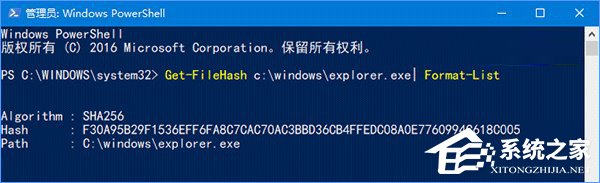
1、默认普通验证(SHA256)命令:
Get-FileHash 文件路径| Format-List
2、特殊需求验证命令:
Get-FileHash 文件路径 -Algorithm 验证内容| Format-List
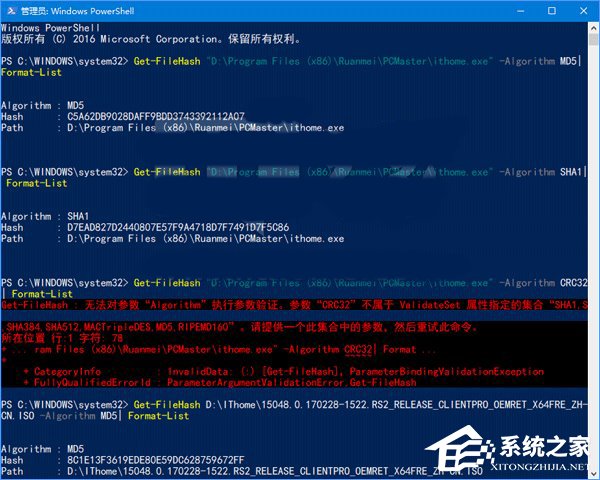
提示1:该验证不支持CRC32(如上图),以下为该命令支持的验证类型。
1、SHA1
2、SHA256
3、 SHA384
4、SHA512
5、MACTripleDES
6、MD5
7、RIPEMD160
提示2:在命令行中输入类似D:Program Files (x86)这种路径时,由于其中有空格和括号等字符,程序直接识别会有问题,因此要在路径前后加上英文双引号“”,若是普通文件夹名称,则无需如此。
提示3:参数Algorithm无法在同一命令中被指定多次,一个命令只能计算一个校验值。
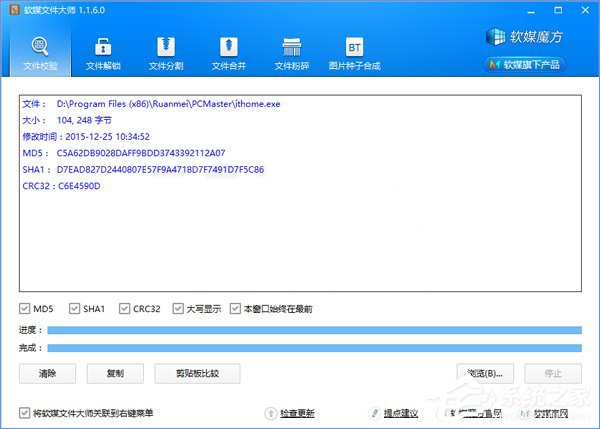
3、如果想快速校验多个值,可以使用软媒魔方的文件大师,只要把文件拖入程序窗口即可。
以上就是Win10使用PowerShell校验文件的操作方法,PowerShell的强大真是让人触目惊心,关于PowerShell的操作技巧,大家可以参看以下教程:《Windows10使用PowerShell让局域网电脑集体重启的方法》、《Win10使用PowerShell创建系统还原点的操作技巧》
相关文章:
1. deepin linux怎么直接拖拽文件到macosx虚拟机?2. Win11安卓子系统安装失败3. Win10连接网络打印机错误709 安装KB5006672补丁打印机错误7094. 在linux下使用mysql详情5. 统信UOS怎么导出用户新增字体? 统信UOS字体导出技巧6. Win11系统盘有恶意插件怎么进行彻底清理?7. VMware虚拟机怎么分析bug记录?8. Win10使用3DMark出现无效的分数怎么办?Win10使用3DMark无效的分数解决方法9. 统信UOS系统怎么禁止窗口特效? 统信关闭窗口特效的技巧10. xp系统iso镜像怎么安装?xp系统iso镜像下载安装步骤图解教程
排行榜
 网公网安备
网公网安备