Win10如何使用PowerShell批量替换文件名?
我们在使用电脑的过程中,由于生活或工作需要,有时候需要修改所有文件夹的名称,如果一个个操作,效率肯定是非常低下的,那么有没有什么好工具可以批量替换文件名呢?Powershell的强大大家是有目共睹的,没错,使用Powershell就可以实现批量修改文件名,下面我们一起来看看具体的操作方法。

Win10使用PowerShell批量替换文件名的操作方法:
1、如图1,我之前下载的剧集命名是“浪医金01、浪医金02、浪医金03……”这样顺序命名的,现在要把所有文件中的“浪医金”这三个字替换成“浪漫医生金师傅”。显然,如果一个个改相当麻烦,效率不高,因此要采用批处理的方法。
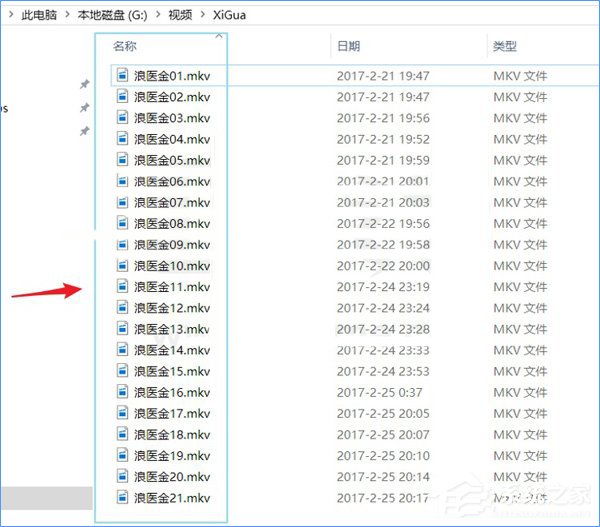
图1
2、打开记事本编写内容如图2,其中路径保存到变量$Path(我的习惯就是每次下载新的剧集都会保存到这个目录,这样以后这个变量就不用改了),$Filter为变量保存过滤条件(比如这里写的*.mkv,即:所有mkv视频文件),$oldtext为原文件名关键字(浪医金),而$newtext表示要替换成的关键字(浪漫医生金师傅)。
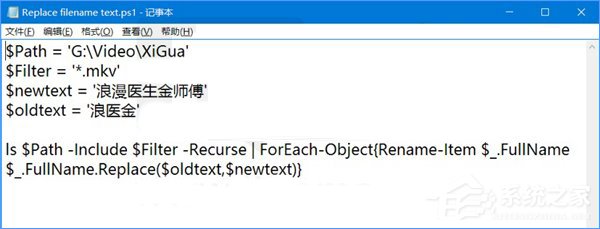
图2
3、下面的语句大概翻译一下:ls意思是获取目录,后面跟上$Path就是获取这个变量内的目录(这个变量是什么呢?上面说了,保存了文件的目录),参数-Include意思是包含,跟上$Filter这个变量(没错,$Filter变量中保存了我们要过滤的条件,即 *.mkv),之后通过管道处理“|”,ForEach-Object意思是个性化处理,花括号里的内容为: { 重命名 $_.全名 $_.全名。替换(‘$oldtext’,‘$newtext’)}($_表示当前数据,即刚才获取的目录下的所有mkv文件)—— 最后执行脚本,瞬间完成命名(图3)。

图3
4、这个脚本你可以保存以后用,以后只要修改变量$oldtext和$newtext即可。
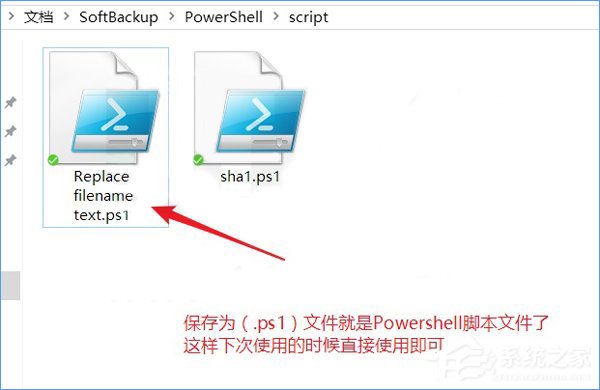
图4
5、最后科普下PowerShell:它是Windows上实现系统和程序管理自动化的命令行环境,不但完美代替CMD,还支持.NET环境,并且可读性和易用性非常好,用它可以实现一万种可能,是迄今为止所有Shell之首,比Linux上的Shell还要强大的多,Windows并不只是你想象中的那个简单易上手的系统,它还可以是更专业的系统,PowerShell做批量自动化管理和运维简直是神器。
关于Win10使用PowerShell批量替换文件名的操作方法就给大家讲解到这里了,PowerShell真的是一个神奇的工具,它的强大让你无法想象,更多关于PowerShell的功能,大家可以参看如下文章:《Win10使用PowerShell校验文件的操作方法》、《Win10使用PowerShell批量新建文件夹的方法》
相关文章:
1. deepin linux怎么直接拖拽文件到macosx虚拟机?2. Win10连接网络打印机错误709 安装KB5006672补丁打印机错误7093. Win11许可证即将过期解怎么办?Win11许可证即将过期解决方法4. 在linux下使用mysql详情5. 统信UOS怎么导出用户新增字体? 统信UOS字体导出技巧6. Win11系统盘有恶意插件怎么进行彻底清理?7. Fedora系统怎么开启夜灯? Linux使用夜灯的技巧8. Win10使用3DMark出现无效的分数怎么办?Win10使用3DMark无效的分数解决方法9. 统信UOS系统怎么禁止窗口特效? 统信关闭窗口特效的技巧10. VMware虚拟机怎么分析bug记录?

 网公网安备
网公网安备