文章详情页
Win7系统双显卡怎么切换独立显卡?电脑双显卡切换方法
浏览:240日期:2022-10-15 11:01:54
如今很多用户的Win7电脑都有一个CPU集成核心显卡,同时还配备了一个独立显卡,这也就是我们所说的双显卡电脑。在电脑的运行过程中,双显卡会根据需要智能切换,不过由于各种原因,有时候双显卡切换无法兼容那么好,那么就需要我们手动的切换到性能更好的独立显卡。下面来看双显卡切换的方法。
1、首先我们只要确定电脑是否是双显卡,另外检查一下双显卡驱动是否安装正常,之后再看独立显卡是N卡还是A卡,然后按照以下方法设置即可。下面我们就来详细介绍下双显卡电脑如何切换到独立显卡运行;
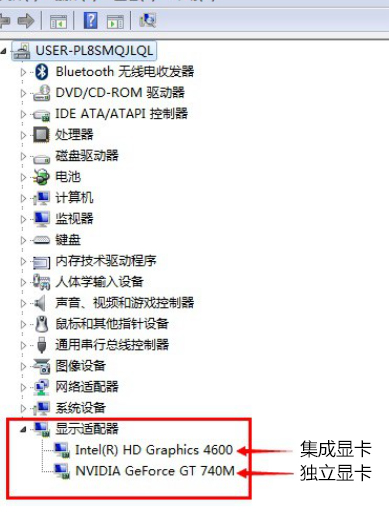
情况一
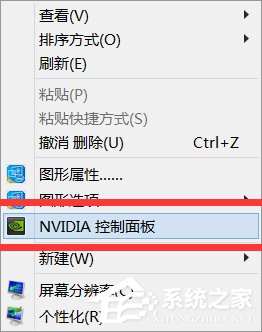
1、如果是N卡,在电脑桌面空白位置,点击鼠标右键,然后选择【NVIDIA控制面板】,如下图所示;
2、在打开的NVIDIA控制面板中,我们在左侧的3D设置中,点击【管理3D设置】,然后在右侧的【全局设置】中,将首选图形处理器下方的选项,更改为【高性能NVIDIA处理器】,完成后,记得再点击底部的【保存】即可,如下图所示;
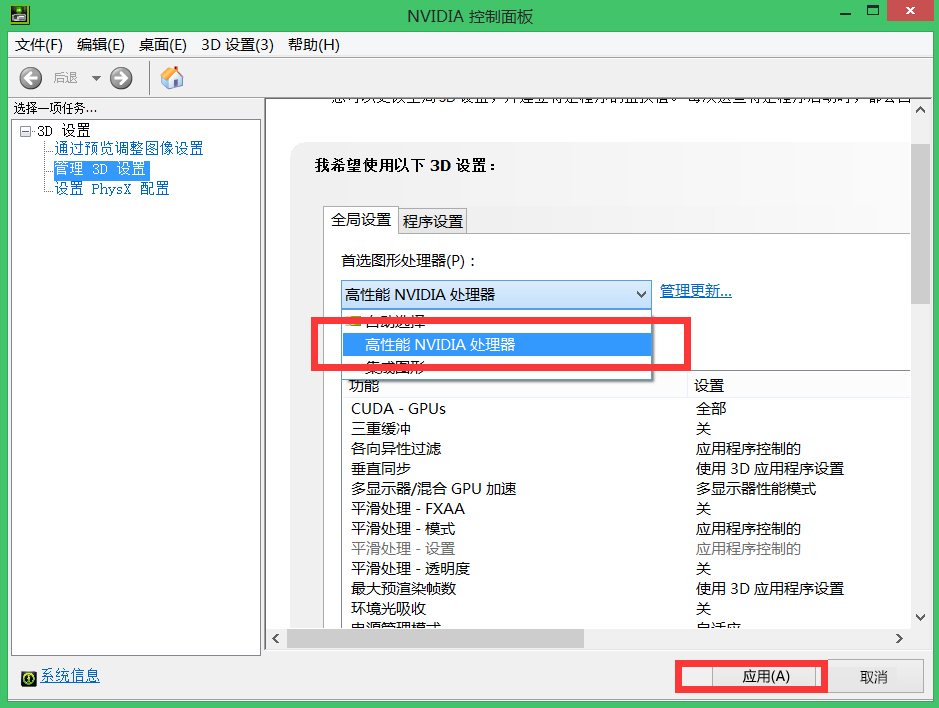
3、这样设置,就可以将双显卡电脑,切换到默认为独立显卡高性能环境下运行了。
情况二
1、以上是N卡设置方法,下面是A卡,同样是在电脑桌面空白位置,点击鼠标【右键】,在弹出的选项中,点击【配置可交换显示卡】,如下图所示;
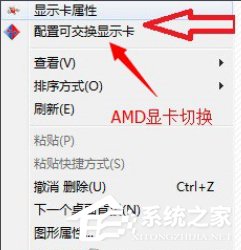
2、然后在弹出的AMD可切换显示卡设置中,我们可以将需要设置为独立显卡运行的应用程序添加进来,然后选择【高性能】即可,完成后点击底部的【保存】就可以了。

上面给大家介绍的教程是根据不同类型的显卡来进行操作的,如果你在使用电脑的过程中碰到了这样的烦恼,就可以按照上面介绍的步骤来进行操作,即可解决这个问题。
相关文章:
1. Win11提示扩展程序不一致怎么办?Win11提示扩展程序不一致解决方法2. 微软将继续提供 Win10 ISO 镜像下载,即将停售产品密钥 / 许可证3. 统信UOS系统怎么禁止窗口特效? 统信关闭窗口特效的技巧4. Fedora系统怎么开启夜灯? Linux使用夜灯的技巧5. win11电脑关机鼠标灯还亮怎么解决? win11关机后鼠标灯还亮解决方法6. Win11内存不足导致永劫无间闪退解决方法7. Win11隐藏功能开源命令行工具 ViveTool 使用指南8. Kylin(麒麟系统) 同时挂载USB闪存盘和移动硬盘的方法及注意事项9. Kali Linux鼠标怎么设置左撇子模式? Linux鼠标左手操作的选择方法10. Debian主文件夹怎么隐藏? Debian11 Xfce隐藏桌面主文件夹的技巧
排行榜
 网公网安备
网公网安备