文章详情页
Win7系统怎么清洗打印机?
浏览:61日期:2022-10-14 18:09:15
打印机大部分每一家公司都有,它是缺一不可的,是办公家居中常用的一种办公设备,它给用户带来了很多便利,因此受到了很多公司的普遍使用,打印机工作一段时候后,很容易出现打印模糊的现象,这时候我们就需要清洗打印机,那么Win7系统怎么清洗打印机呢?下面小编为大家介绍一下Win7系统清洗打印机的操作方法。
方法/步骤
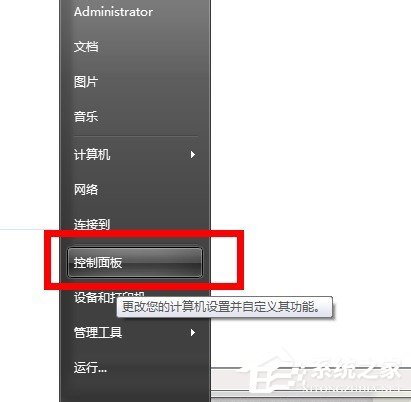
1、打开打印机,连接好电脑,保持是正常使用的状态下,点击电脑的控制面板,不同系统的操作基本是接近的。
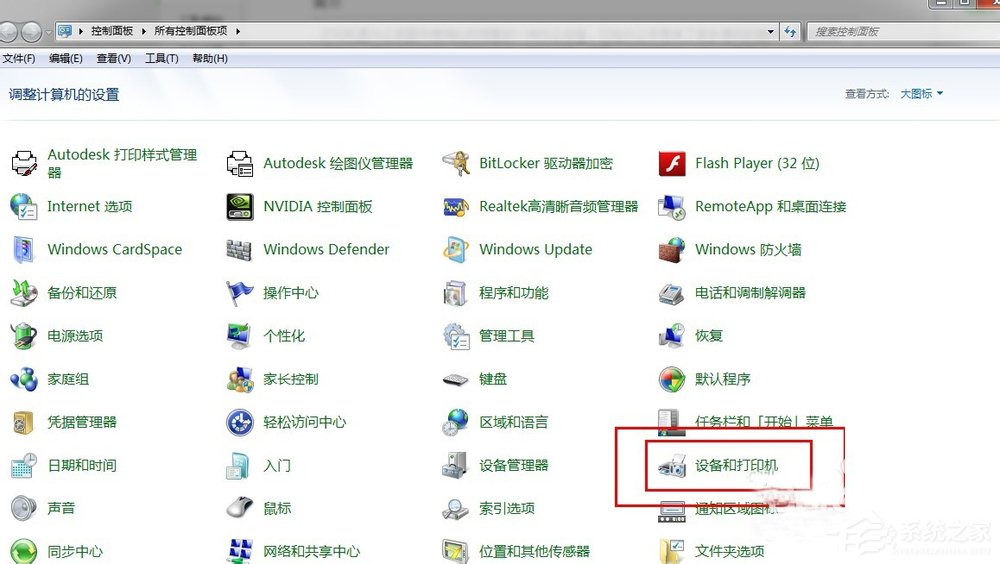
2、在控制面板那里找到 打印机的按钮进入。这时可以看到你连接着打印机的型号出现来了。
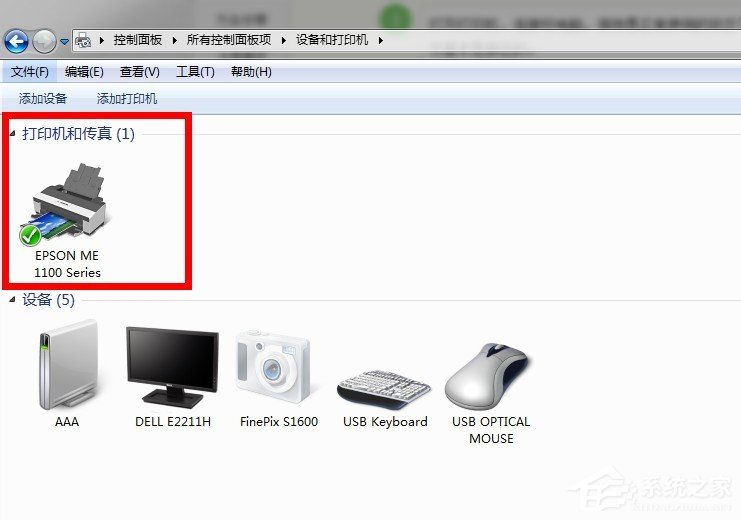
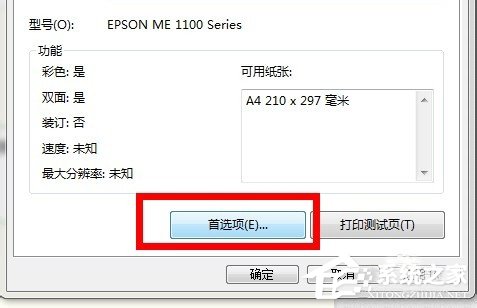
3、点击这个打印机,反键,出现打印机属性。上面有一排的按钮出现。点击首选项。
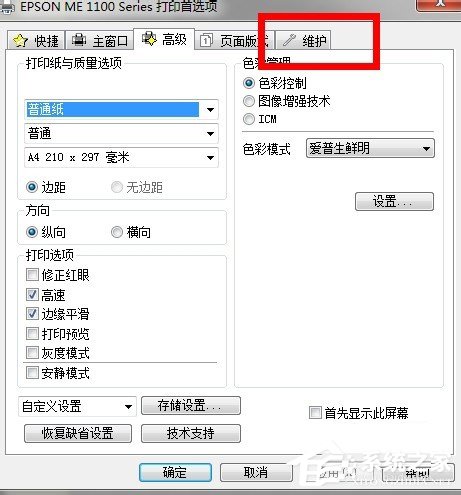
4、弹出新窗口。点击维护那里。这里出现了日常的维护功能。比如打印头校正,清洗,更换墨盒……
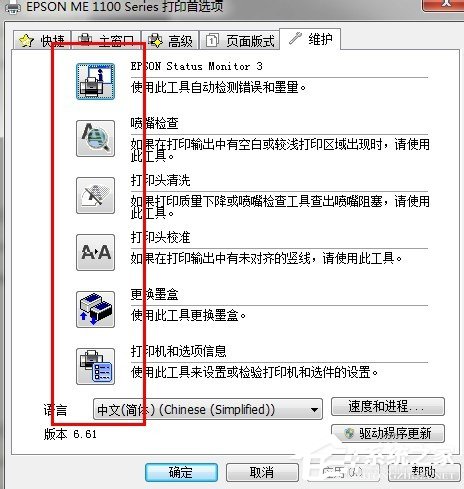
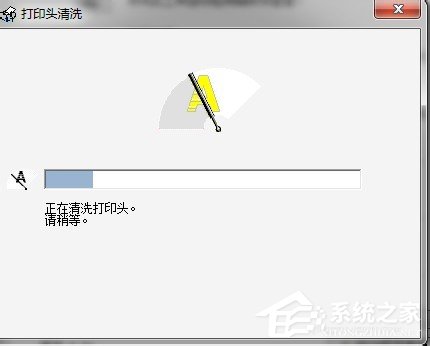
5、点击清洗,打印机就自动的清洁一次。打印机会发出一些摩擦,转动的声音,大概需要耗费60秒钟时间。这下面的图就是清洗的进度图示。
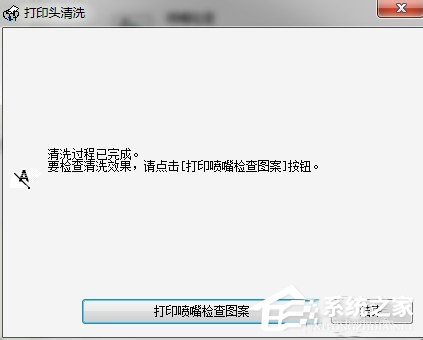
6、最后清洗完毕,弹出一个提示,点击介绍,如果你需要看看打印机现在清洗后打印的效果,可以点击打印图案。如果需要检查喷嘴,自动检查错误。
以上就是小编为大家介绍的Win7系统清洗打印机的操作方法,还不知道Win7系统怎么清洗打印机的用户,不妨尝试着以上的步骤操作试看看。
上一条:Win8驱动怎么安装?下一条:Win10 build 10240激活教程
相关文章:
1. Win10二月累积更新补丁KB5022834(附完整更新日志)2. Win11怎么关闭pin登录?Win11怎么取消pin密码?3. Win11右键没有压缩选项怎么办?Win11右键没有压缩选项的解决方法4. win11默认输入法怎么取消中文?win11默认输入法取消中文方法5. VMware虚拟机怎么分析bug记录?6. Debian图标怎么横向排列? Debian11 Xfce横排桌面图标的技巧7. Win10/Win7如何彻底关闭系统进程 Win10/Win7关闭系统进程图文步骤8. vm虚拟机怎么安装Win11系统?Win11系统安装到vm虚拟机详细图文教程9. Win11系统xbox录制不了怎么办?Win11xbox录制不了的解决方法10. Win11提示音怎么关闭?Win11系统开机提示音关闭方法
排行榜
 网公网安备
网公网安备