文章详情页
Win8.1开始屏幕背景怎么设置?
浏览:146日期:2022-10-11 08:56:06
Win8.1开始屏幕背景怎么设置?大家都知道更换桌面背景的方法,却少有人知道Win8.1系统开始屏幕的背景也是可以更换的,设置Win8.1开始屏幕背景有两种方法,具体步骤请看下文。
Win8.1开始屏幕背景怎么设置?
方法一:
1、在Win8.1系统桌面上,点击左下角的Win8.1开始屏幕菜单,如下图所示。

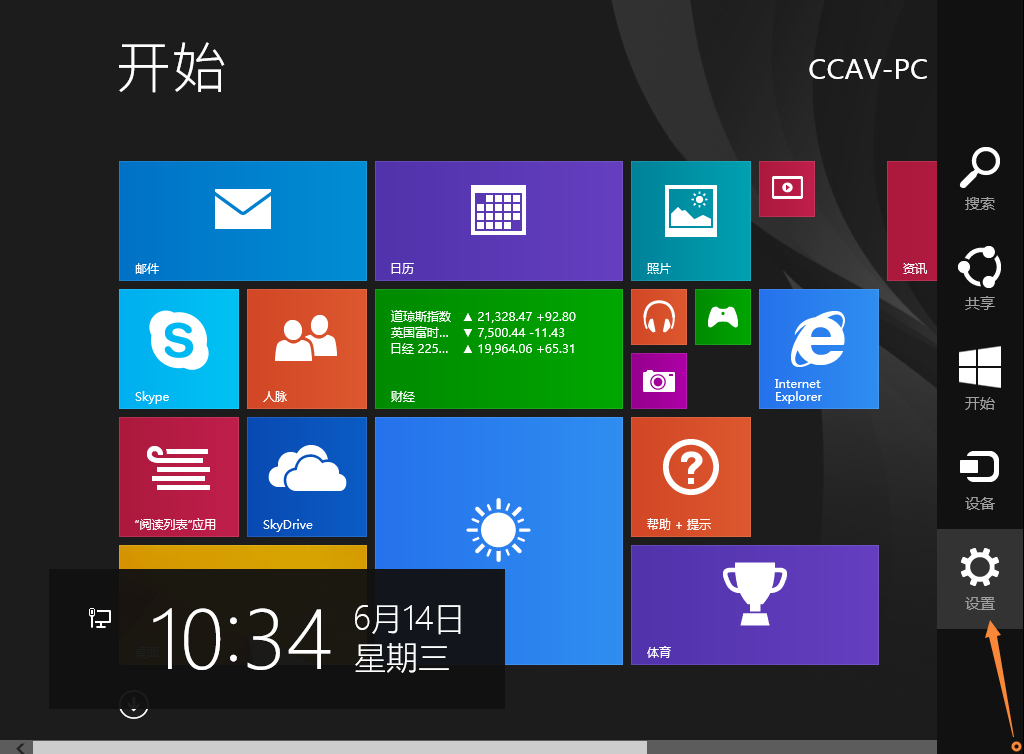
2、在Win8.1开始屏幕菜单modern界面上,我们将鼠标移动到最左边,然后在显示出的列表里,点击“设置”按钮,如下图所示。
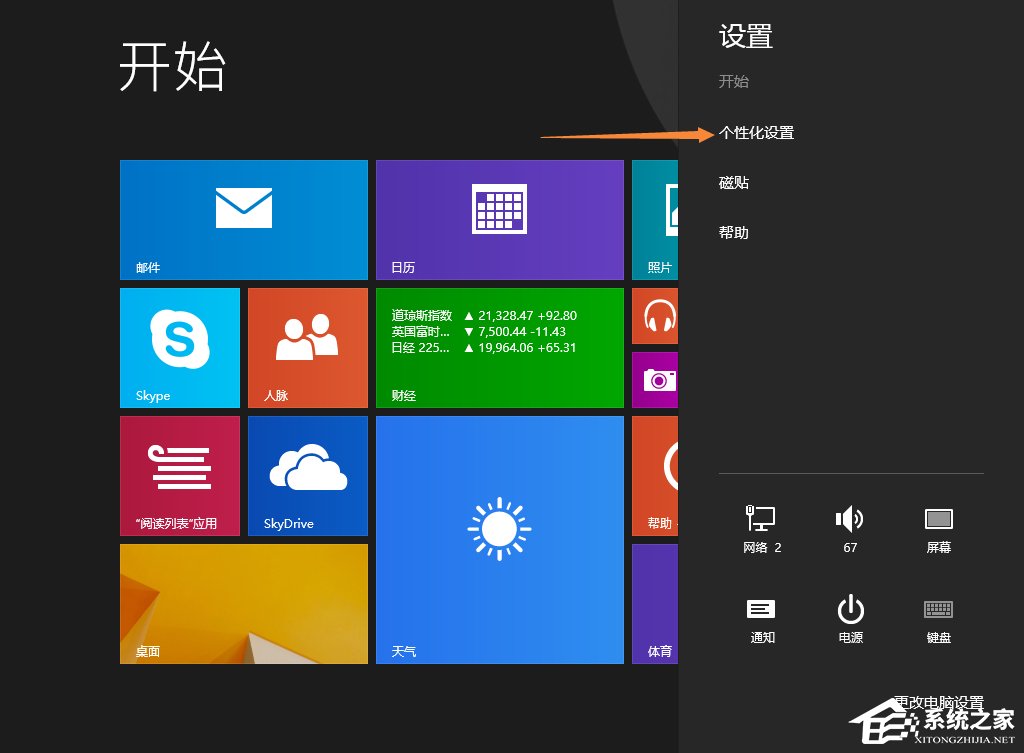
3、在Win8.1开始屏幕modern界面的设置菜单里,我们点击个性化设置,如下图所示。
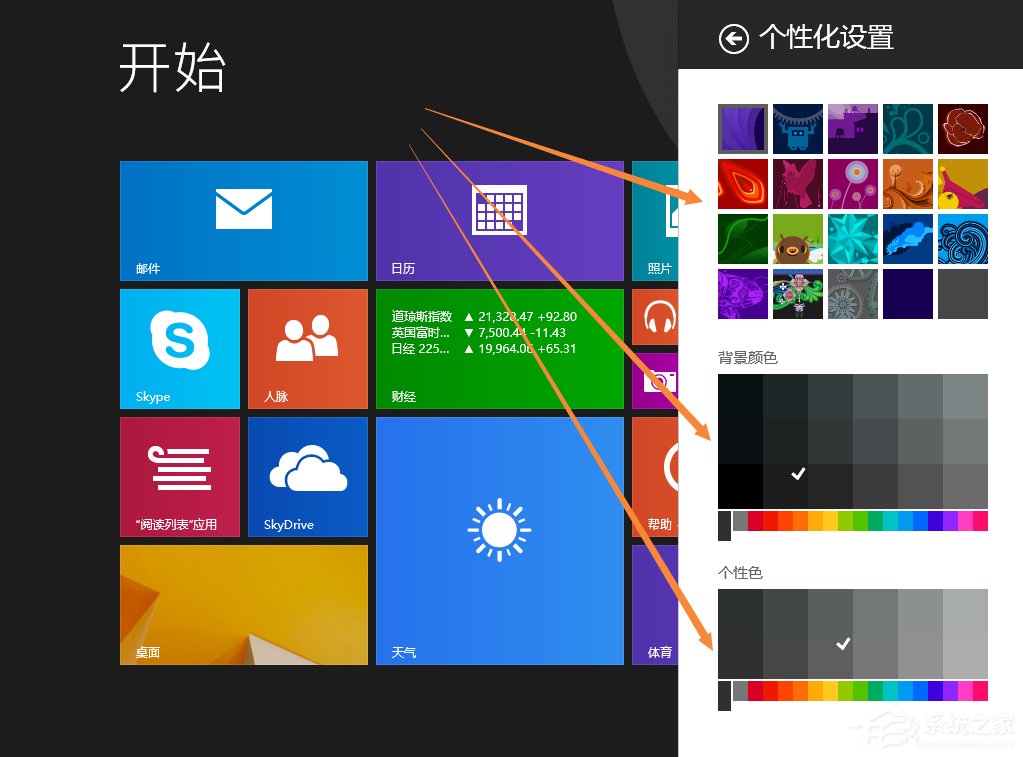
4、在Win8.1开始屏幕modern界面的个性化设置菜单下方,选择你要设置开始屏幕的背景图片,然后在选择背景颜色,和个性色,如下图所示。
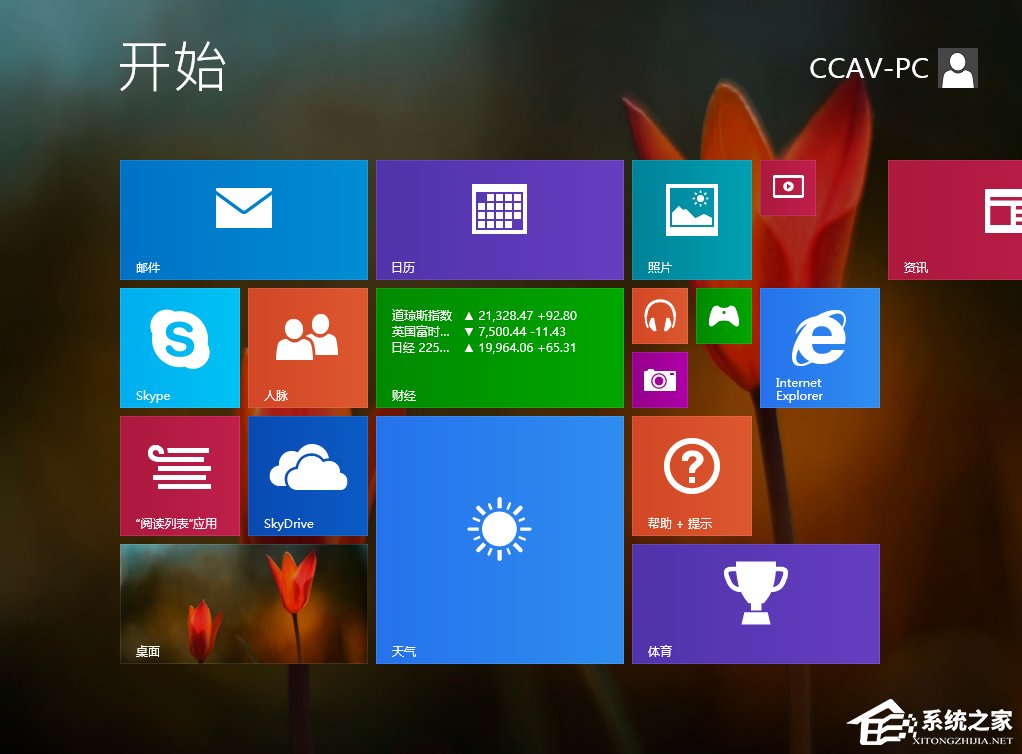
5、OK,Win8.1开始屏幕modern界面背景颜色就被设置好了,如下图所示。
方法二:
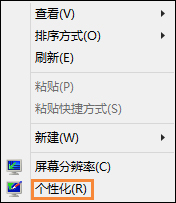
1、在Win8.1系统桌面空白处,我们点击鼠标右键,然后点击弹出菜单里的个性化,如下图所示。
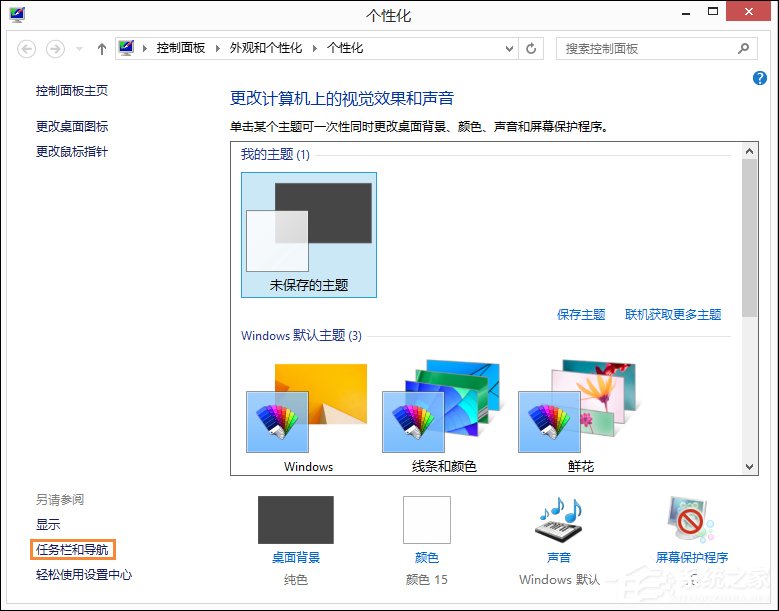
2、在Win8.1个性化设置窗口里,我们点击左侧下方导航的“任务栏和导航”,如下图所示。
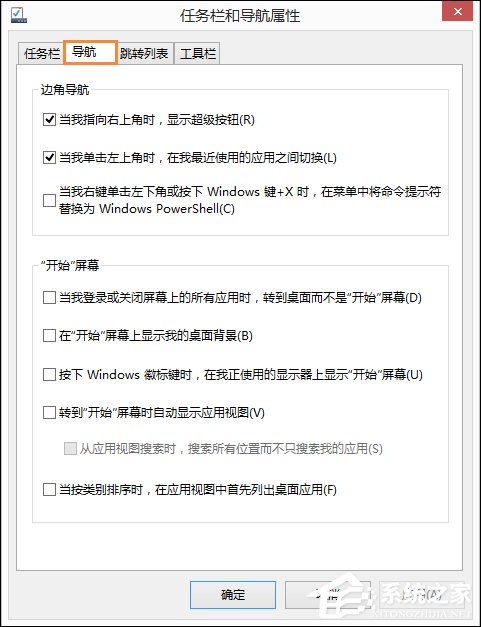
3、在弹出的Win8.1任务栏和导航界面上,我们点击“导航”选项卡,如下图所示。
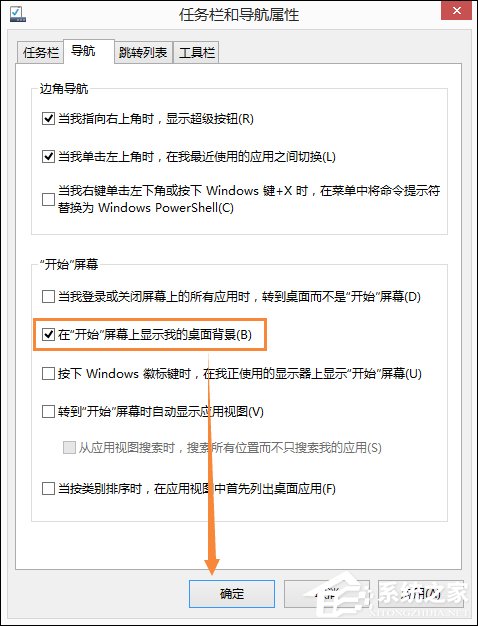
4、在Win8.1导航选项卡里,我们可以在开始屏幕下方看到“在开始屏幕上显示我的桌面背景”选项,将该选项勾选上,然后点击确定,如下图所示。
5、OK,Win8.1开始屏幕modern界面背景颜色就被设置好了,如下图所示。
以上两种方法便是Win8.1开始屏幕背景设置的方法,这样在也不用面对看了几百遍开始屏幕背景了。
相关文章:
1. 教你设置Windows 7下VMware虚拟机上网2. 小米5可以刷win10系统吗?小米5win10系统介绍3. 如何查看win10版本(怎么看电脑windows版本号)4. Win7系统Office卸载不干净无法安装怎么办?Win7系统Office卸载不干净无法安装解决方法5. Win10截图的保存位置在什么位置?6. win10如何定时关机7. Kylin(麒麟系统) 同时挂载USB闪存盘和移动硬盘的方法及注意事项8. OS X系统帐户密码重设的5种方法9. Windows10拦截网页广告怎么设置?设置Windows10拦截网页广告方法介绍10. Windows10设置文件夹共享方法介绍
排行榜
 网公网安备
网公网安备