文章详情页
Windows7如何查看默认网关?
浏览:289日期:2022-10-09 14:51:38
有时候我们需要对电脑进行一些设置,但是需要知道默认网关,不过很多用户不知道Windows7如何查看默认网关?其实方法很简单,如果你不知道Windows7如何查看默认网关的话,那就赶紧看看小编整理的以下文章内容吧!
方法/步骤:
方法一:
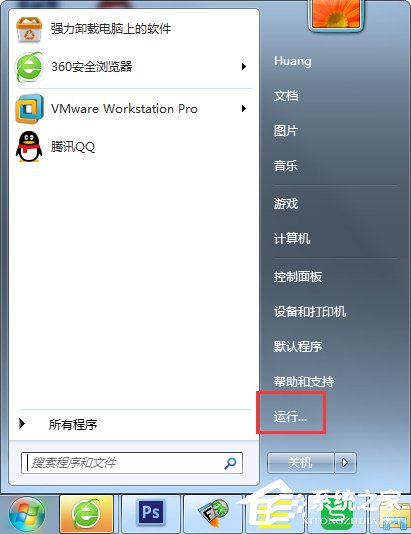
1、点击电脑左下角的“开始”菜单,如下图所示:

2、点击“运行”,如下图所示:
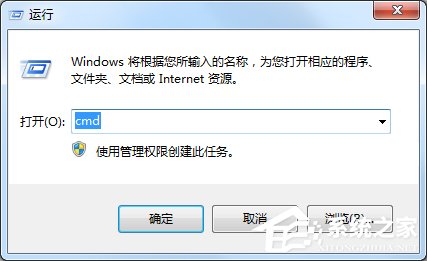
3、在里面输入“cmd”,并点击“确定”,如下图所示:
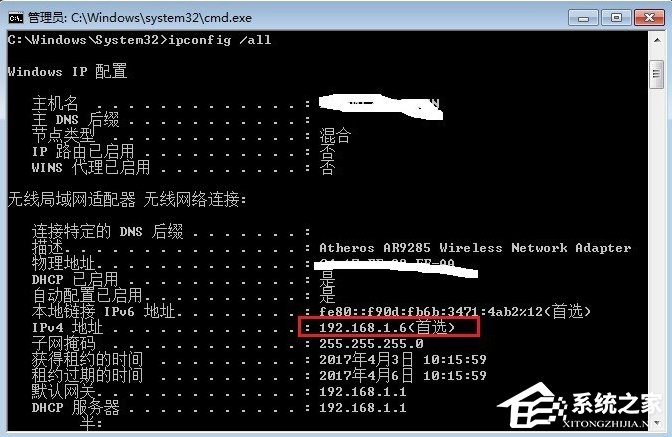
4、在弹出的黑框中输入“ipconfig /all”,注意里面的斜杠是“/”不是“”,在按“Enter”回车键,如下图所示。红色方框为电脑的IP地址,下面就是子网掩码和默认网关等信息。
方法二:
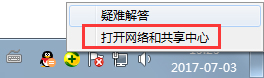
1、点击电脑右下角的网络连接标识,如下图所示:

2、右击网络图标“打开网络和共享中心”,如下图所示:
3、点击左侧的“更改适配器设置”,如下图所示:
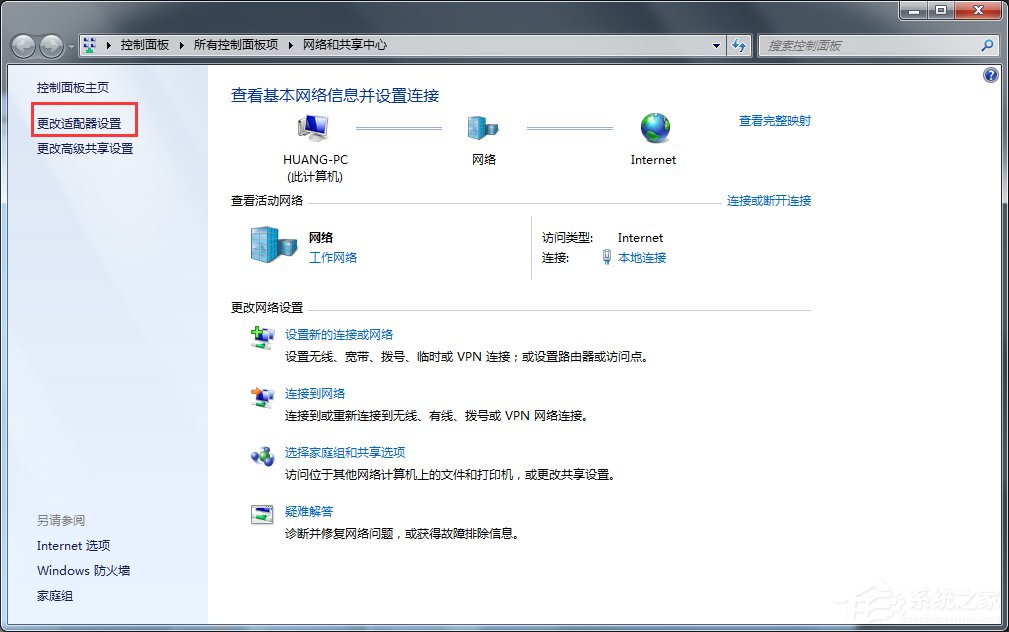
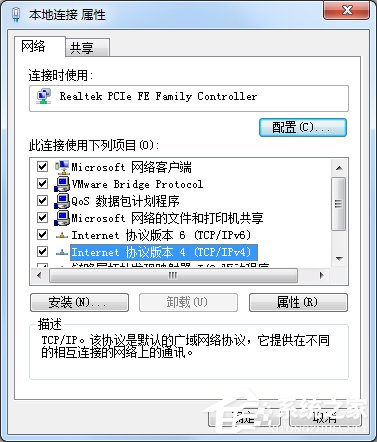
4、点击已经连接上的网络,如我是连的本地连接,就右键点击“本地连接”,选择“属性”,如下图所示:

5、咱们现在用的IP基本都是IPV4,所以点击“Internet协议版本4(TCP/IPv4)”,如下图所示:
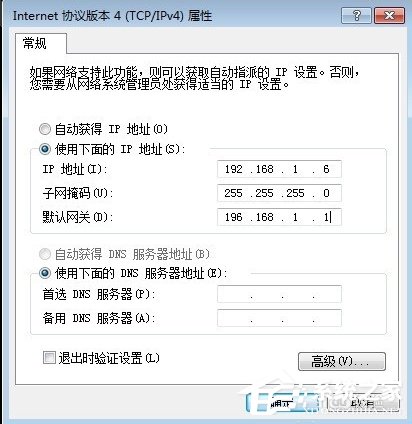
6、在下图中你就会看到IP地址,默认网关等信息。
以上就是Windows7如何查看默认网关的方法了,方法总共有两种,不过小编建议大家使用第一种方法(也就是利用命令提示符输入代码查看),因为这种方法可以看到更多信息。
标签:
Windows系统
相关文章:
1. FreeBSD下zfs: failed with error 6错误如何解决?2. Mac台前调度怎么加入菜单栏? Mac系统在菜单栏中显示台前调度的技巧3. Manjaro linux怎么调鼠标速度? Manjaro鼠标设置光标速度的技巧4. Centos7安装部署免费confluence wiki(知识库)详细操作步骤5. Windows系统无法删除文件怎么办 win7/8/10提示需要权限来执行此操作的解决方法6. Win11系统tracert命令如何使用?Win11系统tracert命令使用教学7. 如何安装MeeGo和Windows 7双系统?8. 深度操作系统15.5Beta版怎么样?主要更新了哪些内容?(附下载地址)9. softmanager.exe是什么进程 如何关闭softmanager进程10. Freebsd PF 安装使用详解
排行榜

 网公网安备
网公网安备