文章详情页
Win10鼠标焦点丢失怎么解决?
浏览:246日期:2022-10-04 10:30:21
Win10鼠标焦点丢失怎么解决?一位Win10用户在浏览网页时,发现键盘无法对网页进行控制了,这是怎么回事呢?出现这种情况,是由于鼠标焦点丢失导致的,那么该如何解决这个问题呢?这里我们需要用到注册表来解决,方法很简单,大家请看下文。
步骤如下:
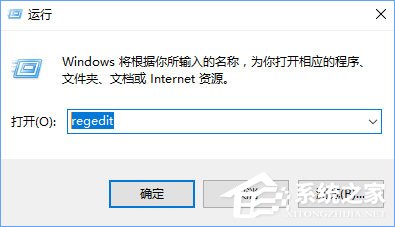
1、首先打开注册表,按下windows+R 组合键打开运行,在框中输入:regedit 点击确定打开注册表;
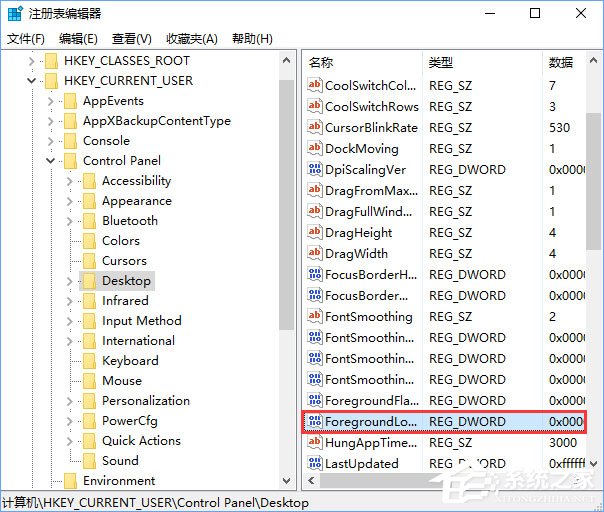
2、在注册表左侧树状菜单中依次展开:HKEY_CURRENT_USERControl PanelDesktop,如图所示:
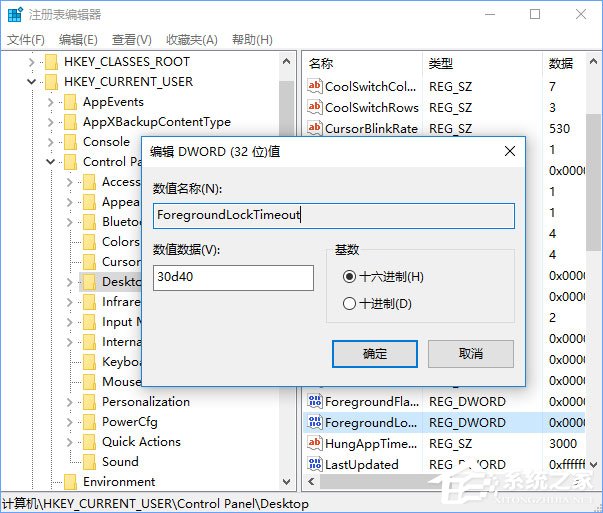
3、在右边双击“ForegroundLockTimeout”,把这个数值改成10进制的任何6位数以上(系统默认200000毫秒/十六进制30d40),如果没有,请新建一个 Dword 32位值 然后命名为 ForegroundLockTimeout 即可!
上述便是Win10鼠标焦点丢失的解决办法,有遇到鼠标焦点丢失的伙伴,多半是第三方软件优化系统导致的,大家只要按照教程步骤修改下注册表即可解决。
相关文章:
1. Win11系统tracert命令如何使用?Win11系统tracert命令使用教学2. 虚拟机如何安装xp系统?虚拟机安装xp系统详细教程3. Win11怎么绕过介质直接通过 Windows Update 更新重装系统?4. Centos7安装部署免费confluence wiki(知识库)详细操作步骤5. 苹果macOS 12.6正式版发布6. deepin20终端远程管理服务器的方法7. Linux Mint系统背景图片怎么更换? Linux更换桌面背景的技巧8. 华硕win10如何用u盘重装系统?笔记本u盘重装win10系统步骤图解9. 如何安装MeeGo和Windows 7双系统?10. Win11 Build 预览版25281怎么启用新版音量控件?
排行榜
 网公网安备
网公网安备