文章详情页
Win7图片转换成文字的方法
浏览:266日期:2022-10-01 14:54:46
在平时的工作中,我们常常会到网上找资料,可是找到的资料下载下来是图片格式的,于是我们就想把它转换成可复制的文字,那么怎么把图片转换成文字呢?不知道的朋友赶紧看看小编整理的Win7图片转换成文字的方法吧!
方法/步骤:
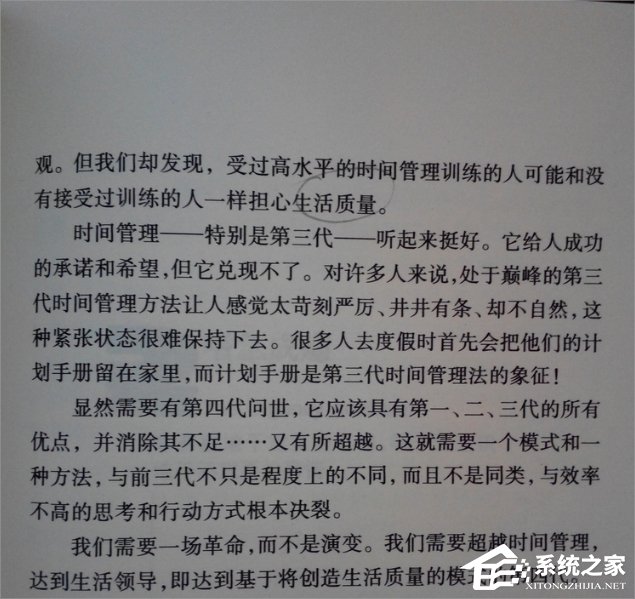
1、把纸质文件转换为图片格式。
这里我们可以用扫瞄仪把纸张扫瞄成图片,如果没有,也没问题,用手机拍下来也行,只要拍得清楚就好。我就是用手机拍下了一本书中的第33页(看过的人应该知道是哪本书),来给大家做下示范。
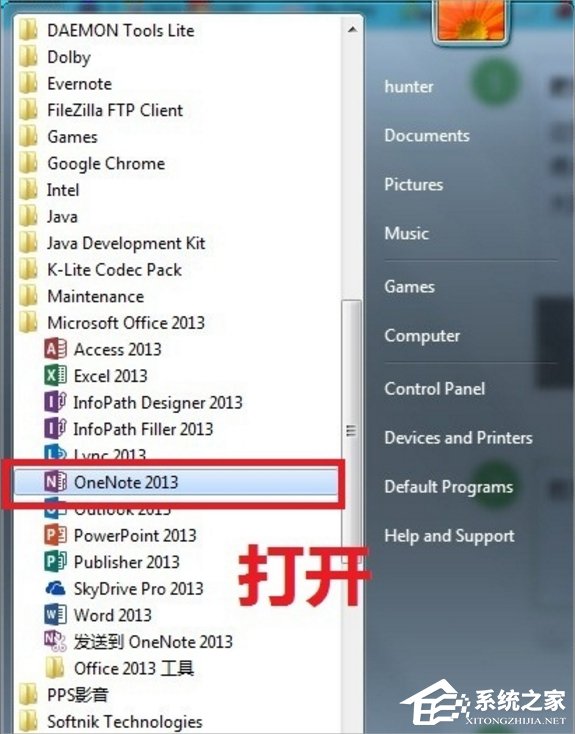
2、打开Office办公软件自带的OneNote工具。
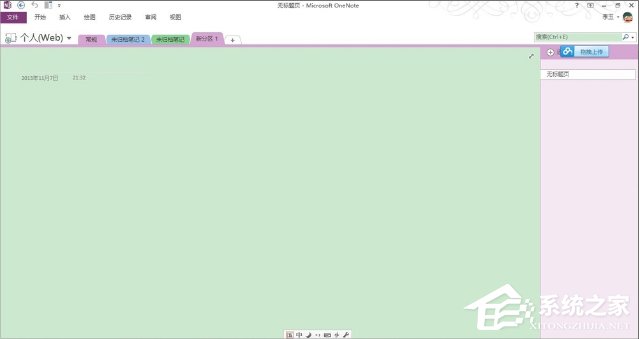
随便新建一个笔记页面,以方便我们接下来的操作。
3、插入图片。
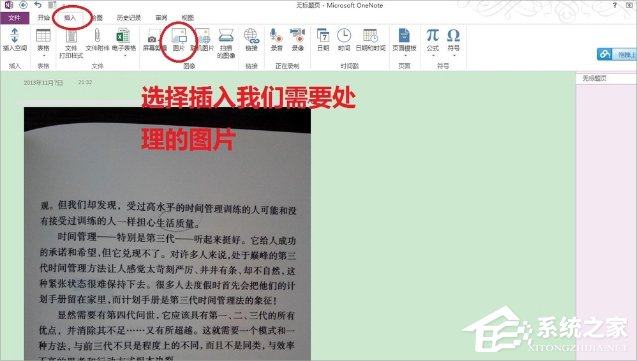
在菜单栏里点击【插入】,选择插入【图片】,找到我们需要转换的图片,插入。
4、处理,完成。
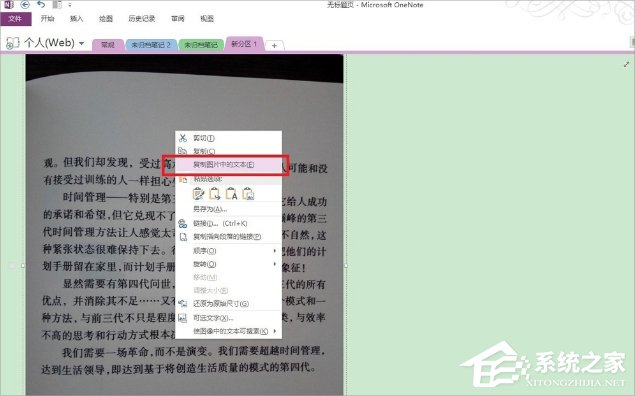
在我们插入的图片,右键,选择【复制图片中的文本】,可能提示正在转换,耐心等待一下,处理结束后,我们在右边空白处粘贴,即可把图片上的文字全部粘贴下来,这样我们就可以随意编辑了。
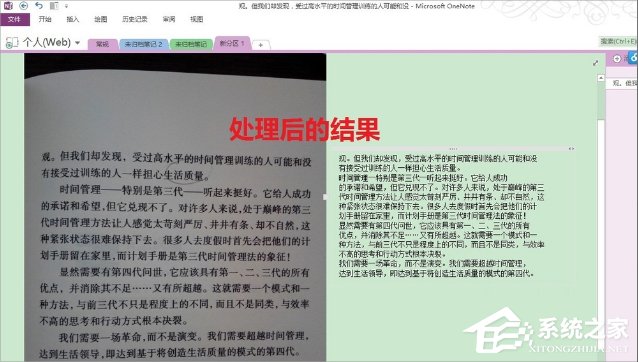
以上就是Win7图片转换成文字的方法了,我们只需要利用OneNote工具来进行转换就可以了,但是记得转换的图片是需要清晰的,不然有可能出现无法识别。
相关文章:
1. Windows系统如何修改桌面图标间距?2. Win11任务栏卡死重启也没有用怎么办?解决Win11任务栏卡死问题3. 苹果 macOS 13 Ventura 开发者预览版 Beta 11今日推送4. Fedora输入法切换快捷键怎么更改?5. 怎么通过电子邮件接收Win11的最新消息?通过邮件接收Win11消息的方法6. Win10重装系统提示激活该如何操作?7. Win11 22H2 Buildx新版本KB5018496发布 更新内容一览8. 重装系统如何保留正版Win10和Office软件?9. 如何更改Win11中用户/组织名称? Win11修改组织名和用户名的技巧10. Win11如何将蓝牙设备连接PC?蓝牙设备连接PC方法教程
排行榜
 网公网安备
网公网安备