文章详情页
Win7鼠标滚轮失灵如何解决?Win7鼠标滚轮不能用的解决方法
浏览:256日期:2022-09-29 08:40:00
相信大家都知道,在浏览网页的时候,可以通过鼠标滚轮来上下滚动,以此快速查看网页。不过,最近却有Win7用户反映鼠标滚轮失灵,不能使用,用户并不知道要如何解决,为此非常苦恼。下面,针对这一问题,小编就来教教大家Win7鼠标滚轮失灵的解决方法。
方法/步骤
方法一
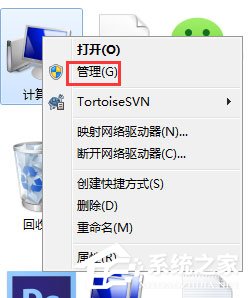
1、右击计算机图标,选择“管理”;
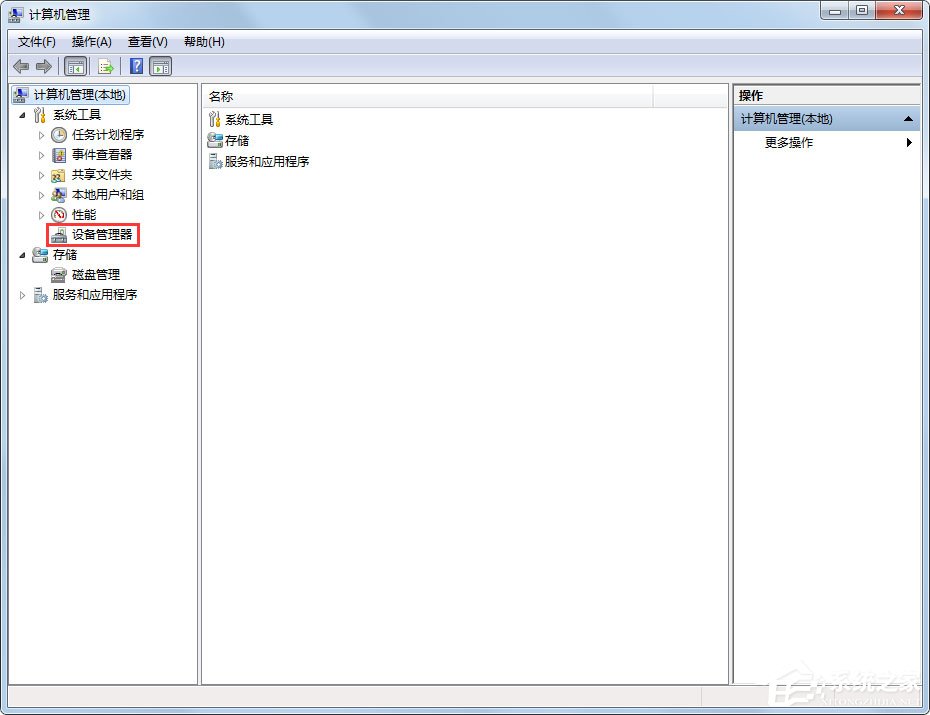
2、在窗口界面中,点击左侧的“设备管理器”;
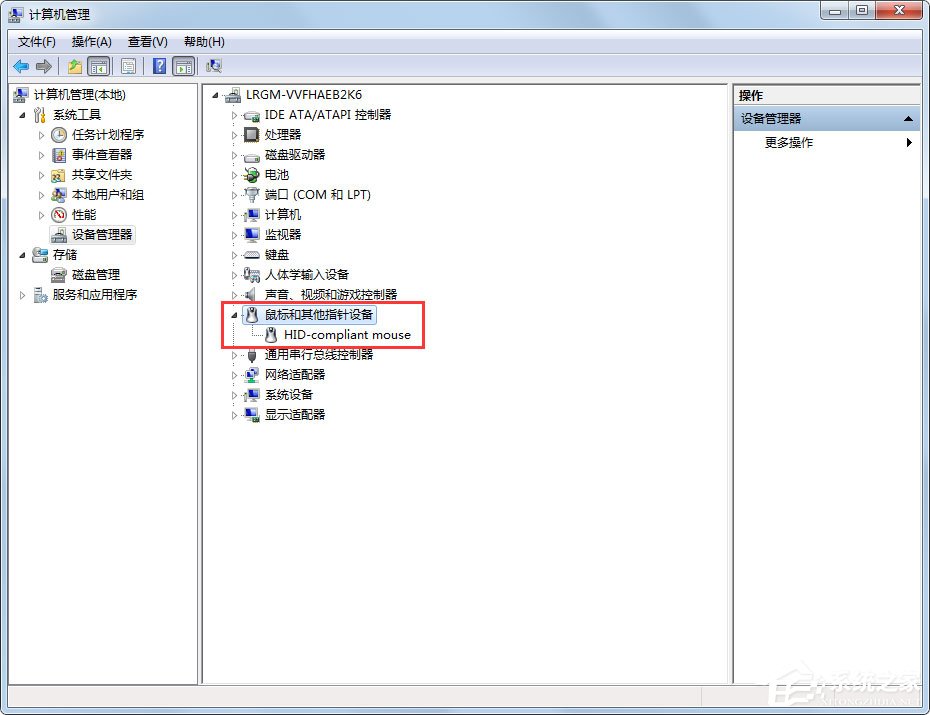
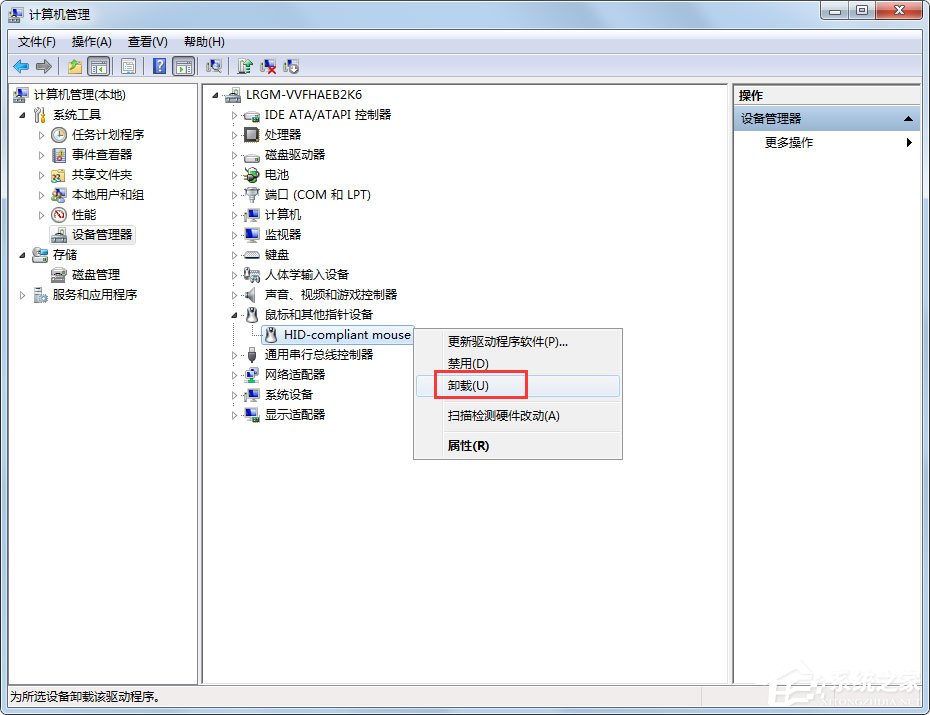
3、展开鼠标和其他指针设备,选择卸载下面的“HID-compliant mouse”;
4、重启计算机即可。
方法二
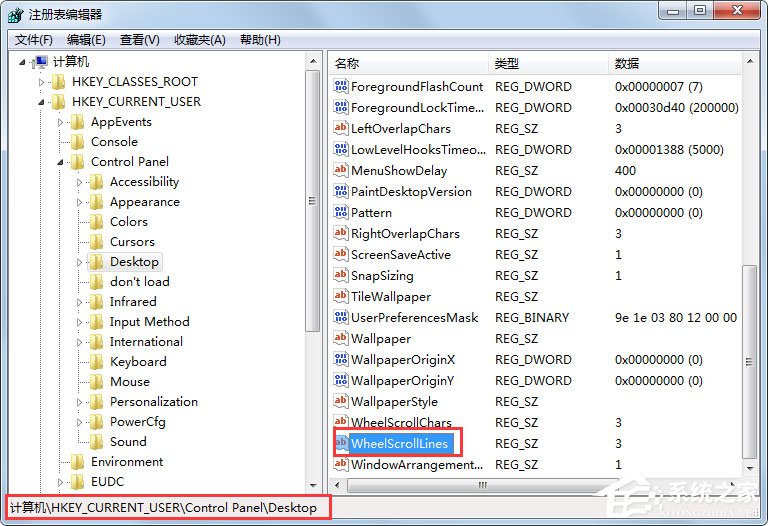
1、按Win+R键,打开运行,输入regedit,回车进入注册表编辑器;

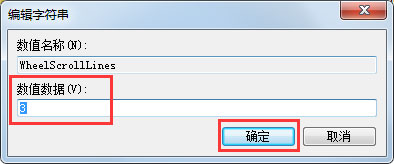
2、展开至HKEY_CURRENT_USERControl PanelDosktop,在右侧找到并双击打开“WheelScrollLines”,将数据数值修改为“3”,点击确定保存;
3、重启计算机即可。
以上就是小编教给大家的Win7鼠标滚轮失灵的具体解决方法,按照以上方法设置后,重启电脑,相信就能轻松解决Win7鼠标滚轮失灵的问题了。
相关文章:
1. Win11系统隐藏无线网络之后不能连接的解决方法2. win10系统怎么设置鼠标指针在打字时隐藏? win10隐藏鼠标指针的方法3. deepin文件有个锁头怎么删除? deepin删除带锁头文件的技巧4. win11控制面板命令有哪些?win11控制面板命令大全介绍5. Linux网卡无法启动报错RTNETLINK answers: File exists怎么办?6. 企业 Win10 设备出现开始菜单和任务栏快捷方式消失问题,微软展开调查7. MAC怎么快速截图 mac快速截图的几种方法8. deepin20终端远程管理服务器的方法9. deepin20时间显示不准确怎么调整? deepin时间校正方法10. deepin系统版本号怎么看? deepin系统查看系统版本信息的技巧
排行榜

 网公网安备
网公网安备