Windows10如何判断系统使用的是否为SSD磁盘?
Windows10如何判断系统使用的是否为SSD磁盘?SSD固态硬盘是提高计算机性能的最佳方法之一,使用SSD固态硬盘将能体验到各种出色的性能。那么,你知道要如何判断自己的Windows10 系统使用的是否为SSD 吗?下面给大家介绍四种方式。

一、PowerShell
最好和直接的方法是使用名为 Get-PhysicalDisk 的PowerShell cmdlet,该命令用于检索所有物理磁盘对象的列表,并指出该驱动器是否为 SSD。
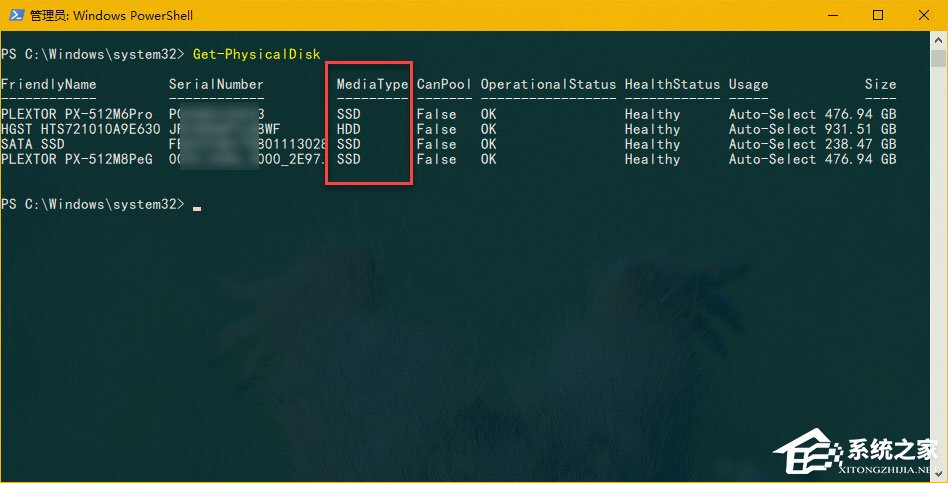
注意:该 cmdlet 同时适用于 Windows 8 操作系统及更高版本。
二、「优化驱动器」工具
Windows 10 已经原生支持 Trim 功能,通过它可以优化驱动器性能。单击「开始」菜单——搜索「优化驱动器」——在列表中打开「碎片整理和优化驱动器」。

在「优化驱动器」工具的「媒体类型」中就可以查看哪块磁盘是 SSD。

三、「命令提示符」工具
Windows 10 中似乎没有原生的命令行工具可以识别 SSD,但有另外一款名为 smartmontools 的开源软件,通过它可以识别驱动器是否为 SSD。
下载并安装好之后,在「开始」菜单中搜索「smartctl」 ——点击打开「smartctl (Admin CMD)」

在打开的命令提示符中执行类似 smartctl -a c: 的命令即可查看指定磁盘分区的详细硬件信息。

smartctl 不仅可以查看磁盘是否是 SSD,还能校验驱动器是否健康。
四、第三方工具
如果你喜欢使用 GUI 工具,推荐使用如下 2 种便携式工具。
CrystalDiskInfo 是一款便携式磁盘实用程序,它可以提供有关计算机上磁盘的详细信息,如果在磁盘驱动器信息中看到有 NAND 或 TRIM,就可以确定其是一块 SSD。

HWiNFO 是一款免费的便携式系统实用工具,其功能强大,可以生成有关计算机硬件的大量信息。在「Drives」驱动器列表中,可以查看选定的磁盘是否是 SSD 磁盘。

以上就是判断Windows10中硬盘是否为SSD的操作方法,有兴趣的伙伴,可以选择其中一种方法进行操作,希望可以帮助到大家!
相关文章:
1. 支持深色 / 浅色模式,微软 Win11 Build 25281 为“产品密钥”窗口启用新界面2. deepin20时间显示不准确怎么调整? deepin时间校正方法3. Win11 system占用cpu过高是什么原因? Win11电脑system占用高的解决办法4. mac电脑怎么取消共享打印机? 取消mac系统共享打印机的技巧5. win10系统怎么设置鼠标指针在打字时隐藏? win10隐藏鼠标指针的方法6. Win11系统隐藏无线网络之后不能连接的解决方法7. MAC怎么快速截图 mac快速截图的几种方法8. 企业 Win10 设备出现开始菜单和任务栏快捷方式消失问题,微软展开调查9. deepin20终端远程管理服务器的方法10. mac如何设置鼠标快捷键? mac设置快捷鼠标操作的技巧

 网公网安备
网公网安备