Windows延缓写入失败时如何处理?延缓写入失败怎么修复?
Windows延缓写入失败时如何处理?Windows延缓写入失败的原因和用户过去一段时间的操作有关,这项可能是软件或系统非正常关闭导致的文件系统错误,可以通过chkdsk命令修复,修复方法可以根据下文步骤进行。
Windows延缓写入失败的处理方法:
有时在电脑突然断电或强制关机之后,我们的桌面右下角会不断弹出“Windows延缓写入失败”的提示,甚至有些应用程序无法正常运行。
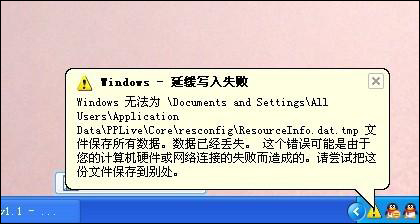
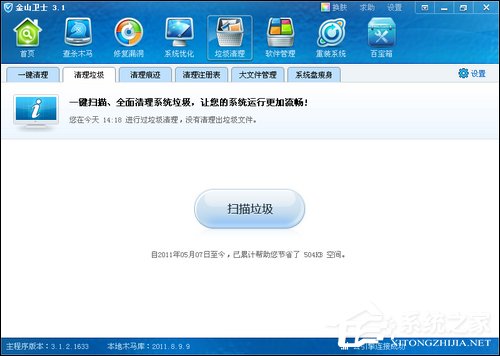
1、大多数情况下,出现Windows延缓写入失败只是由于延缓写入的文件在突然断电或强制关机时遭到破坏,而这些文件一般都是软件运行过程中的临时文件。我们可以尝试清理一下缓存垃圾,一般可以直接解决问题。
打开安全防护软件,清理垃圾,点击“扫描垃圾”按钮并在扫描后进行清理操作就可以了。
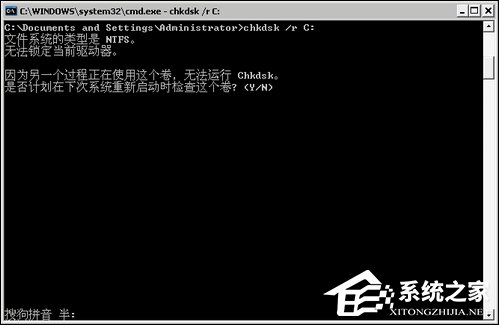
2、但有时,引起Windows延缓写入失败的受损文件不仅仅是缓存文件,这就需要我们对磁盘文件系统进行修复。
首先记住出错的硬盘分区盘符,打开开始-运行,输入cmd,回车,打开命令行窗口,输入chkdsk /r C: 命令(将C: 改为出错盘符)。回车后,如果出现“是否计划在下次系统重新启动时检查这个卷?(Y/N)”,输入Y回车。重启电脑即可。重启后会出现磁盘自检过程,不要按键,等待自检完成即可。
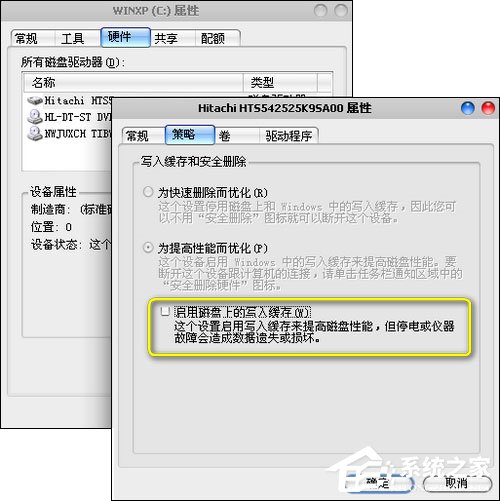
3、另外,我们建议关闭写入缓存来杜绝Windows延缓写入失败的问题。因为对于目前的主流电脑配置,该功能的意义已经不大,还会造成硬盘频繁读写,产生碎片并减少硬盘寿命。
打开我的电脑,右键点击C盘-属性,点击“硬件”选项卡-属性-策略,取消“启用磁盘上的写入缓存”复选框前的对号即可。
尝试将出错的文件删除也是解决Windows延缓写入失败的一种方法,可以暂时解决偶然的出错情况。
4、但Windows延缓写入失败也可能是硬盘坏道引起的。如果电脑毫无征兆地频繁出现此类问题,也无法通过上述方法解决,建议使用硬盘坏道检测工具(如HD Tune,MHDD,PQMagic等)进行检测。对于出现坏道的硬盘,虽然屏蔽坏道后仍可使用,但要注意备份数据,必要时进行更换。
以上内容便是Windows延缓写入失败的处理方法,一般使用chkdsk命令之后,该错误就不会再出现,但因为时间过久,需要用户有足够的耐心等待。
相关文章:
1. 支持深色 / 浅色模式,微软 Win11 Build 25281 为“产品密钥”窗口启用新界面2. deepin20时间显示不准确怎么调整? deepin时间校正方法3. Win11 system占用cpu过高是什么原因? Win11电脑system占用高的解决办法4. mac电脑怎么取消共享打印机? 取消mac系统共享打印机的技巧5. win10系统怎么设置鼠标指针在打字时隐藏? win10隐藏鼠标指针的方法6. Win11系统隐藏无线网络之后不能连接的解决方法7. MAC怎么快速截图 mac快速截图的几种方法8. 企业 Win10 设备出现开始菜单和任务栏快捷方式消失问题,微软展开调查9. deepin20终端远程管理服务器的方法10. mac如何设置鼠标快捷键? mac设置快捷鼠标操作的技巧

 网公网安备
网公网安备