文章详情页
Win10怎么在桌面添加备忘录 Win10桌面添加备忘录方法
浏览:193日期:2022-09-23 11:21:43
Win10怎么在桌面添加备忘录?日常生活中,我们常常将重要的事记录下来,来提醒我们不要忘记,在Win10系统中,我们也可将备忘录添加到桌面上,时刻提醒我们,那么具体该如何操作呢?下面小编就和大家分享下Win10桌面添加备忘录的具体操作方法。
Win10桌面添加备忘录方法:
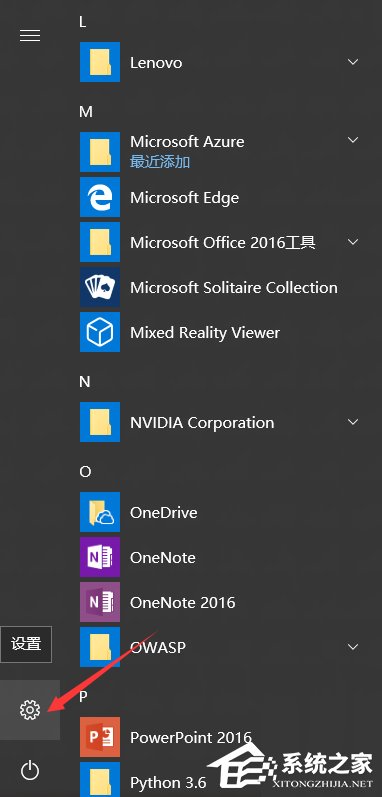
1、点击开始菜单点击设置图标进入设置界面。
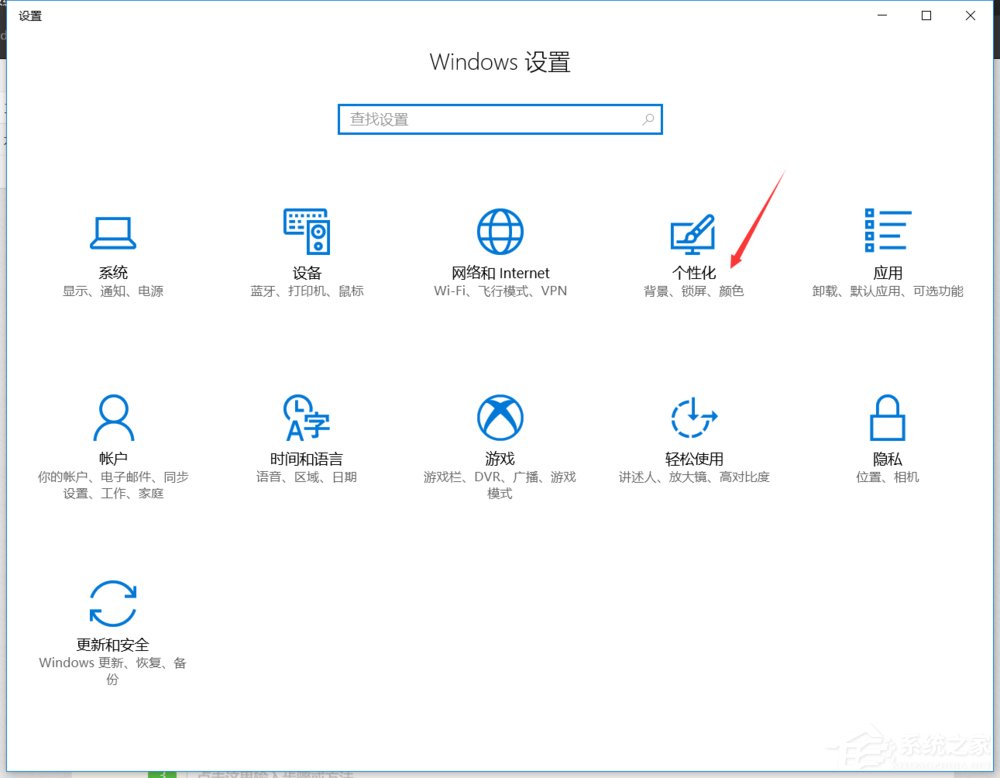
2、选择个性化板块。
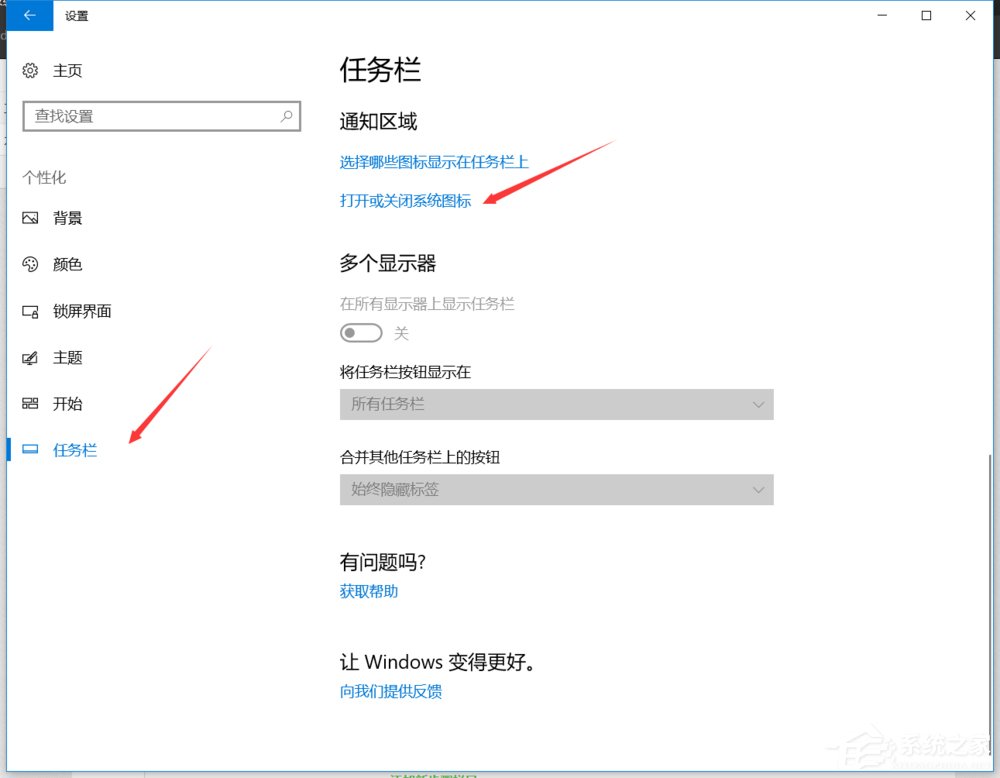
3、左边选择任务栏选项卡,右边点击打开或关闭系统图标。
4、找到windows lnk工作区,打开它。
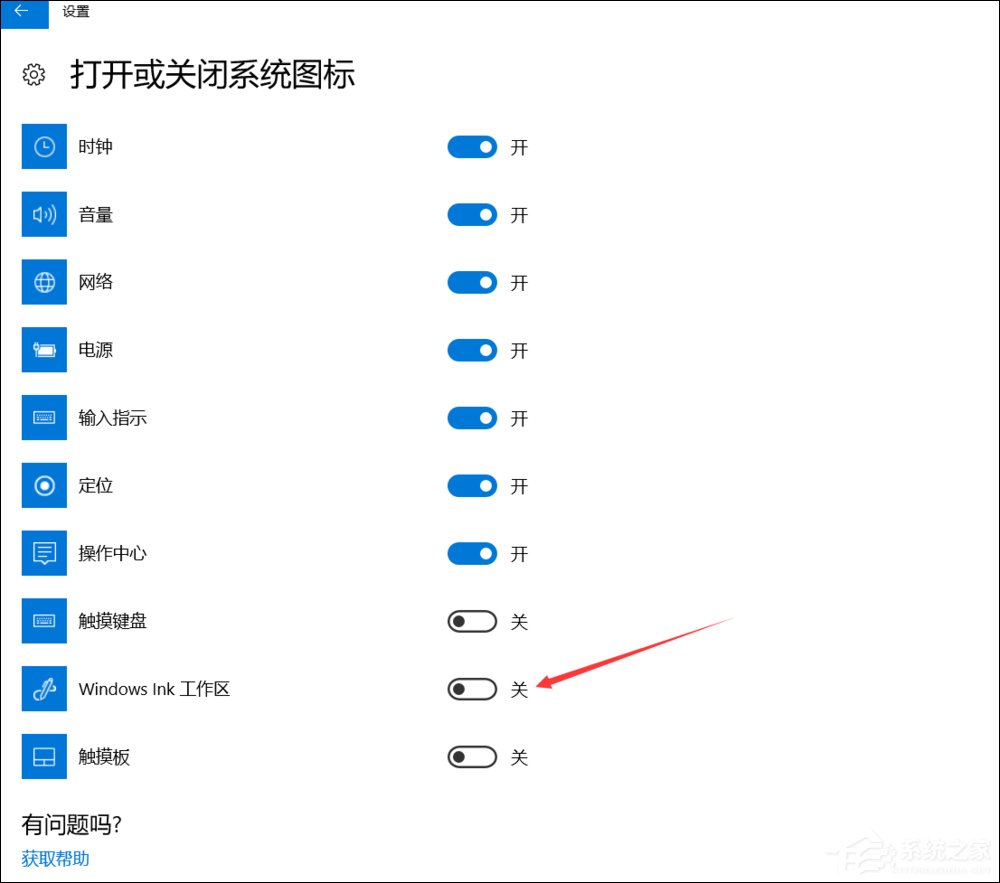
5、此时右下角任务栏会多出一个windows lnk工作区。

6、点击右下角任务栏的windows lnk工作区图标可以看到便笺。
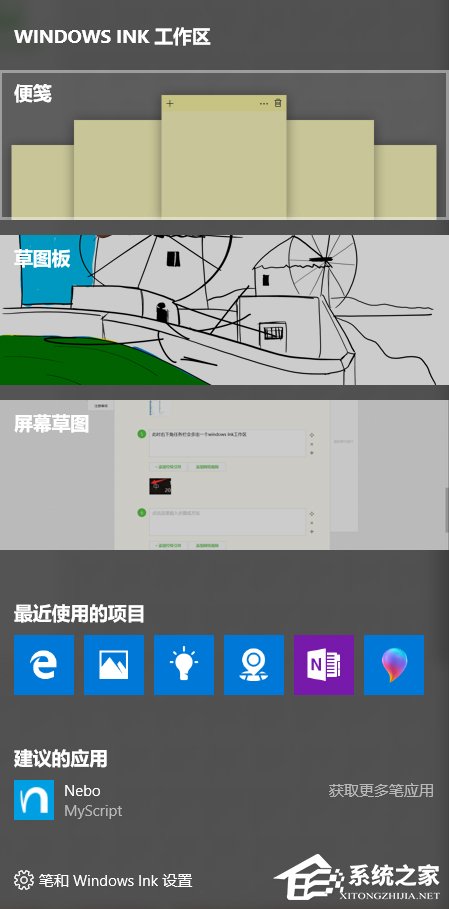
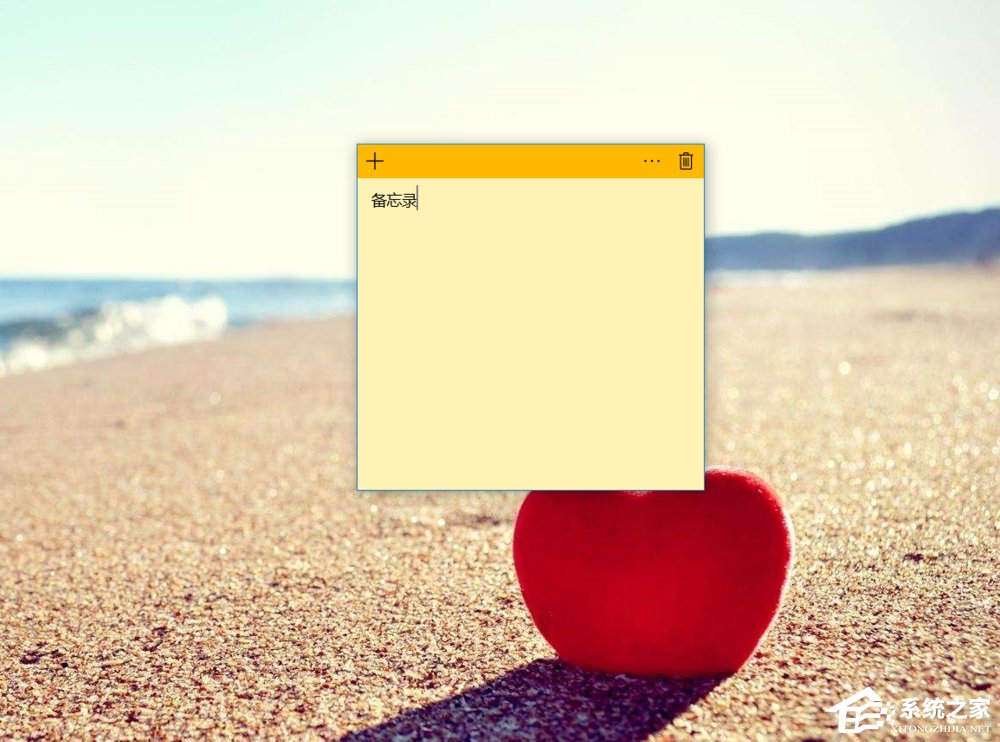
7、点击便签就可以在桌面上添加你要的备忘录了。
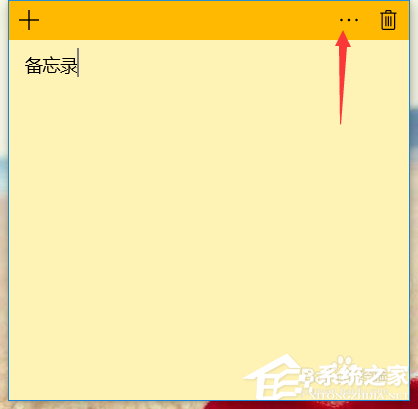
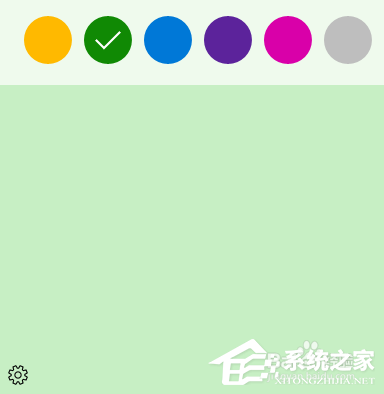
8、点击便签的右上角三个点还可以更换便签的背景颜色。
以上就是小编和大家分享的Win10桌面添加备忘录的具体操作方法,按上述步骤操作即可在桌面添加备忘录。
相关文章:
1. 支持深色 / 浅色模式,微软 Win11 Build 25281 为“产品密钥”窗口启用新界面2. deepin20时间显示不准确怎么调整? deepin时间校正方法3. Win11 system占用cpu过高是什么原因? Win11电脑system占用高的解决办法4. mac电脑怎么取消共享打印机? 取消mac系统共享打印机的技巧5. win10系统怎么设置鼠标指针在打字时隐藏? win10隐藏鼠标指针的方法6. Win11系统隐藏无线网络之后不能连接的解决方法7. MAC怎么快速截图 mac快速截图的几种方法8. 企业 Win10 设备出现开始菜单和任务栏快捷方式消失问题,微软展开调查9. deepin20终端远程管理服务器的方法10. mac如何设置鼠标快捷键? mac设置快捷鼠标操作的技巧
排行榜
 网公网安备
网公网安备