文章详情页
Win7系统提示“工作站服务没有启动”如何解决?
浏览:31日期:2022-09-19 16:18:23
最近有Win7系统用户反映,点击查看电脑账户属性的时候出现提示“工作站服务没有启动”,这让用户非常烦恼。那么,Win7系统提示“工作站服务没有启动”如何解决呢?下面,我们就一起往下看看Win7系统提示“工作站服务没有启动”的解决方法。
方法/步骤
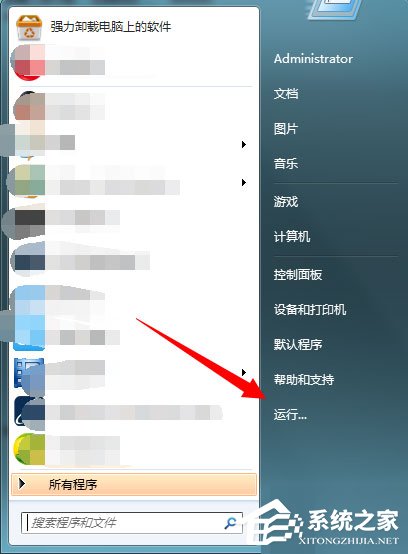
1、点击打开电脑左下角“开始菜单”,找到【运行】选项,点击打开;
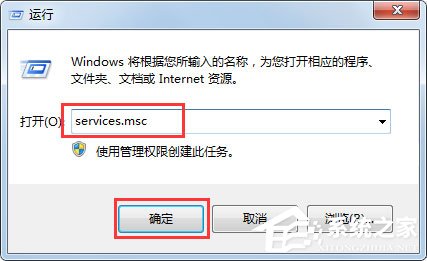
2、在弹出的运行对话框输入services.msc命令,点击确定进入服务项界面;
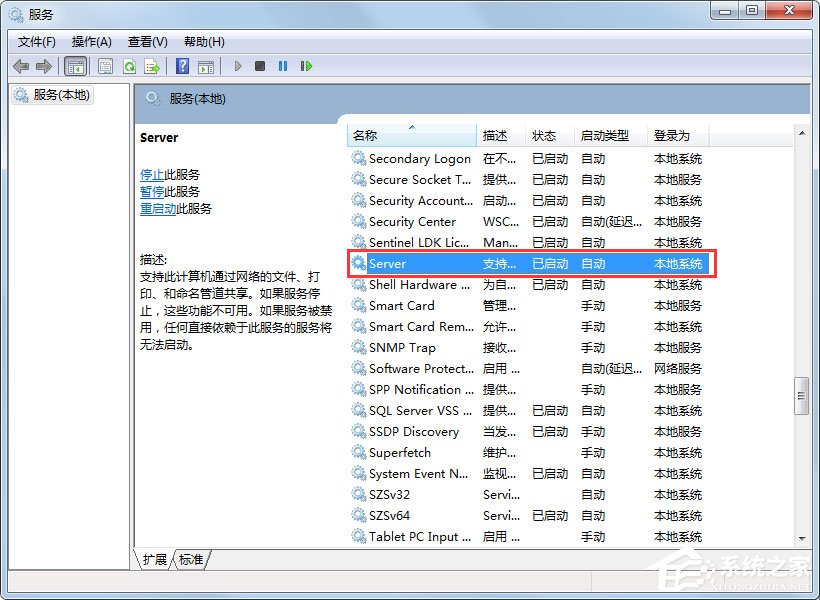
3、在弹出的服务对话框,找到【Server】服务,双击进入设置对话框;
4、进入服务设置对话框,将该服务启动,启动类型更改为自动;
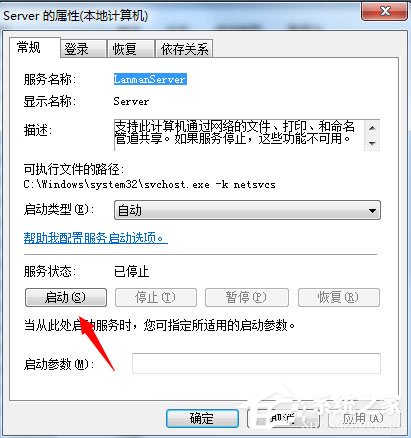
5、以同样的方式找到Workstation服务,将该服务启动,启动类型更改为自动;
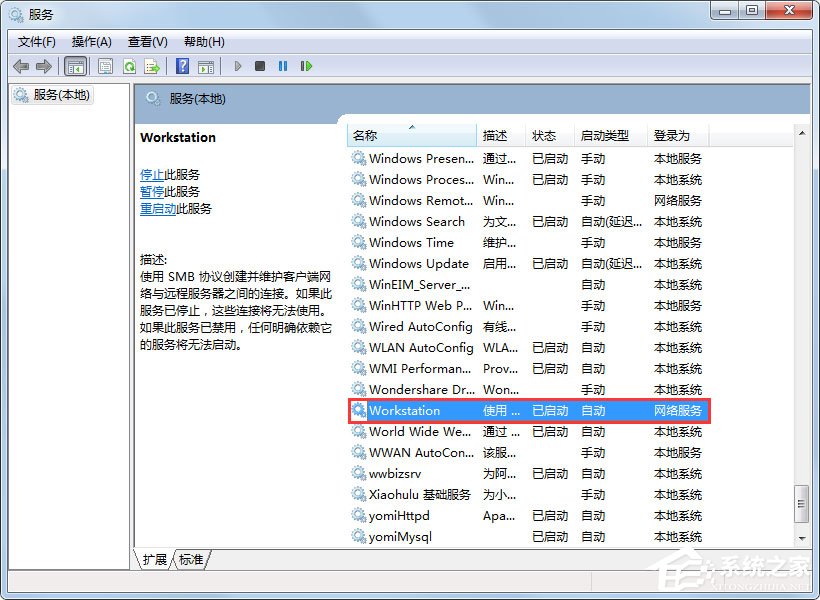
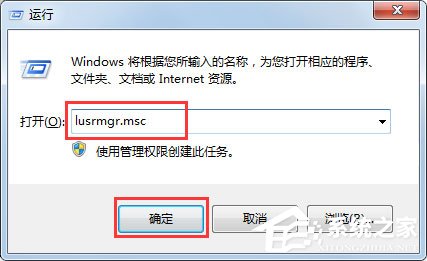
6、此时问题解决,运行选项,输入lusrmgr.msc命令,点击确定,进入本地账户组;
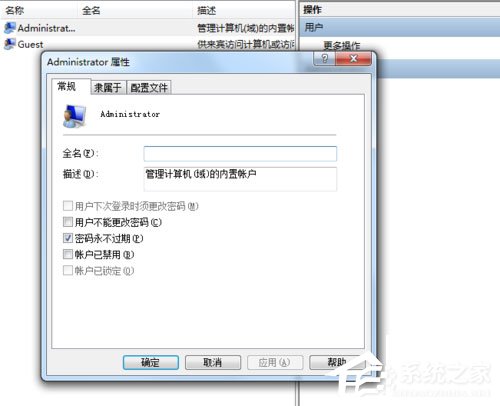
7、找到用户选项,点击查看其属性会发现错误提示已经消失,问题解决。
以上就是Win7系统提示“工作站服务没有启动”的具体解决方法,按照以上方法进行操作,相信就不会再出现该提示了。
相关文章:
1. 如何更改Win11中用户/组织名称? Win11修改组织名和用户名的技巧2. Win11系统的色盲模式如何设置开启? win11色盲模式的使用方法3. mac和iPad共用鼠标怎么公用一个鼠标? mac和iPad共享鼠标的技巧4. Fedora系统怎么开启夜灯? Linux使用夜灯的技巧5. UOS文档查看器怎么添加书签? UOS添加书签的三种方法6. Win11内存不足导致永劫无间闪退解决方法7. Debian主文件夹怎么隐藏? Debian11 Xfce隐藏桌面主文件夹的技巧8. Fedora怎么设置主菜单快捷键? Fedora快捷键的设置方法9. 统信UOS终端窗口怎么设置总在最前? UOS置顶终端窗口的技巧10. win11电脑关机鼠标灯还亮怎么解决? win11关机后鼠标灯还亮解决方法
排行榜
 网公网安备
网公网安备