文章详情页
Win7怎样备份系统?Win7备份系统的方法
浏览:238日期:2022-09-17 08:48:16
相信大家都知道,电脑使用的时间越久,出现的问题也就越多,蓝屏,卡顿等问题层出不穷,这时候我们就不得不重装系统了,但重新系统非常麻烦。所以,今天小编就要来教大家一个更方便的方法了,那就是备份系统,这样,当电脑出现问题的时候,我们就恢复这个备份就可以了。那么,Win7怎样备份系统呢?下面,我们一起往下看看。
方法/步骤
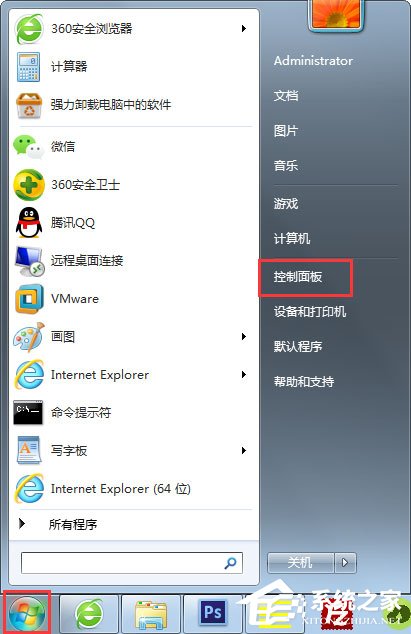
1、打开电脑的开始菜单,选择【控制面板】;
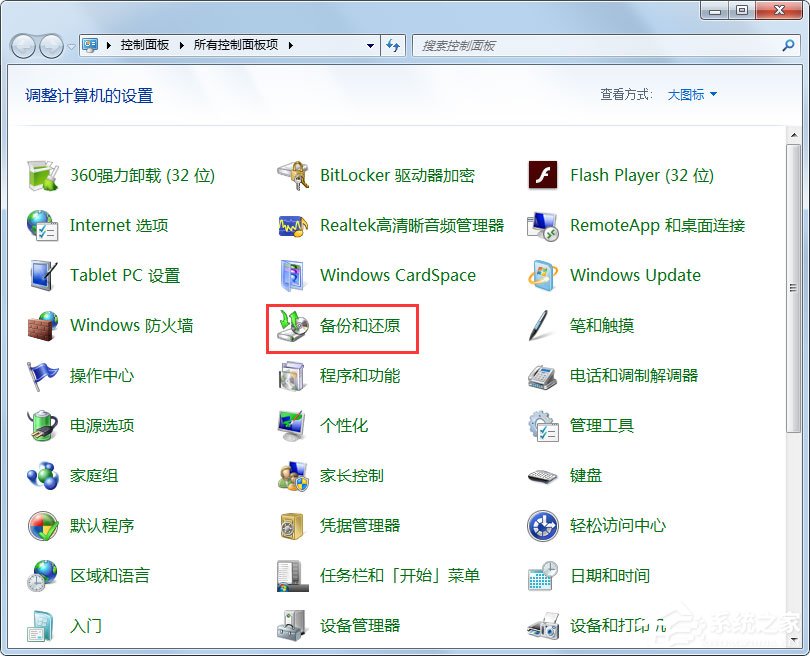
2、接着找到【备份和还原】并点击进入;
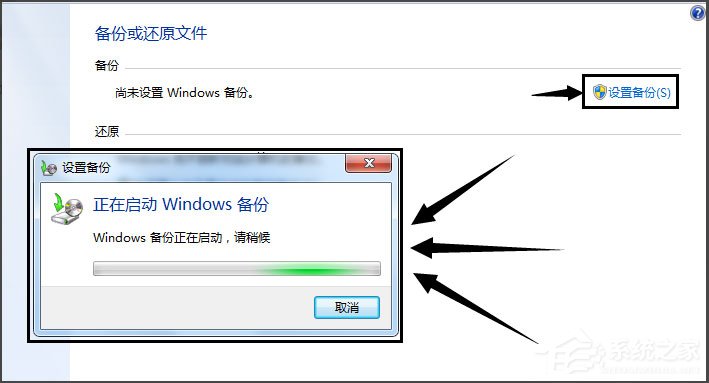
3、接着点击右边的【设置备份】,之后会弹出下面的这样一个小窗口,稍微等待一下;
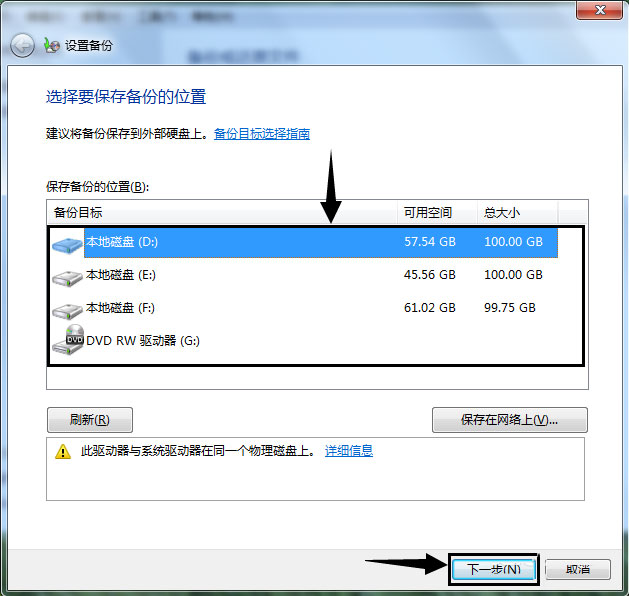
4、启动好备份以后,选择一个备份需要的盘符,默认选择D盘,但可以改成别的,然后点击下方的【下一步】;
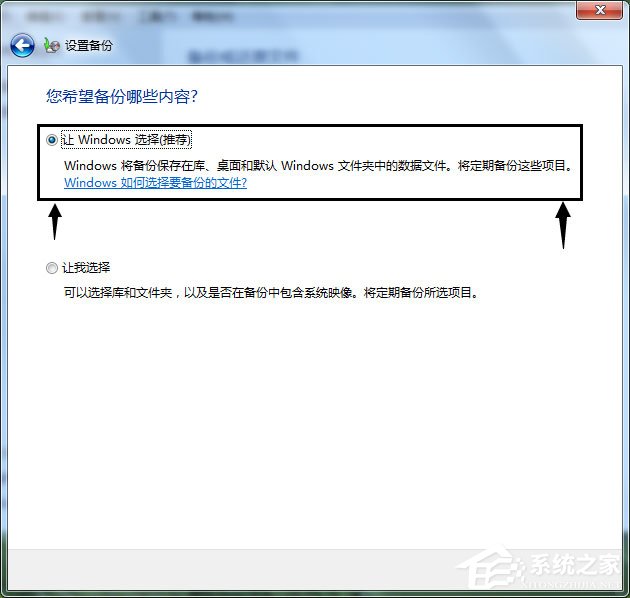
5、到这里,一般选择【让 Windows选择 (推荐)】这个选项,如果你不需要备份其他软件的话,可以点击下面的【让我选择】然后下一步;
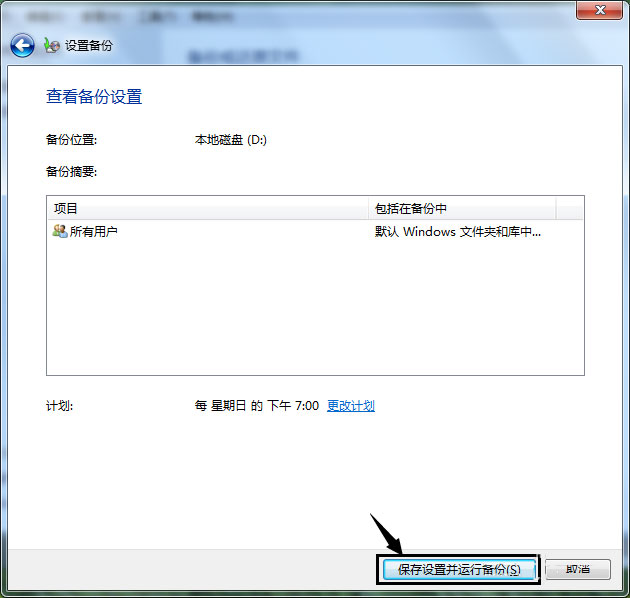
6、设置好以后,会弹出一个窗口,直接点击【保存设置并运行备份】;
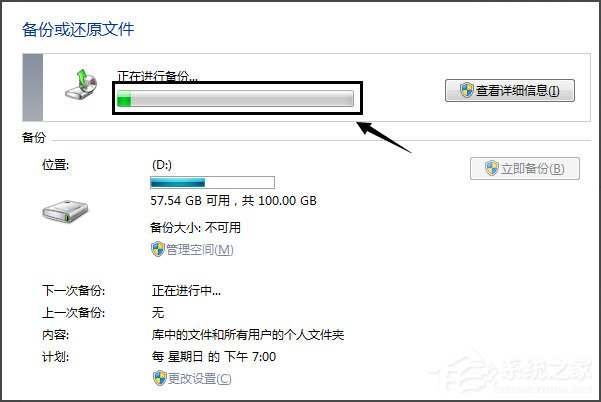
7、接下来就是等待下图这个进度条走完了,备份以后,备份所在的盘会多出一个文件夹,图标如下面第二张图的。这就是备份,记得千万不要删除,否则就没有办法恢复了。

以上就是Win7备份系统的具体方法,按照以上方法进行操作,就能轻轻松松的将系统备份下来了。
相关文章:
1. Win7 192.168.1.1登入界面打不开怎么办2. 装Win11系统盘怎么分区?Win11分区教程3. win7系统如何重置ie浏览器?重置ie浏览器操作方法介绍4. Win10如何打开注册表?Win10打开注册表的方法5. Win10 Mobile正式版中Edge浏览器跑分曝光6. Kylin(麒麟系统) 同时挂载USB闪存盘和移动硬盘的方法及注意事项7. Win10系统怎么删除管理员权限?8. 微软发布win10预览补丁 修复可损坏NTFS格式磁盘漏洞9. Win10电脑没有声音的怎么办?详细操作过程10. Win11 22000.176搜索打不开怎么解决?Win11 22000.176搜索打不开解决方法
排行榜

 网公网安备
网公网安备