文章详情页
Win10如何清空剪贴板?Win10清空剪贴板的方法
浏览:195日期:2022-09-17 08:47:43
相信大家都知道,复制、粘贴、剪切等是我们使用电脑时最经常操作的功能,而在我们使用这些功能的时候,有时会出现剪贴板满了的提示,这时候我们就需要及时清空剪贴板了。那么,Win10如何清空剪贴板呢?下面,我们就一起往下看看Win10清空剪贴板的方法。
方法/步骤
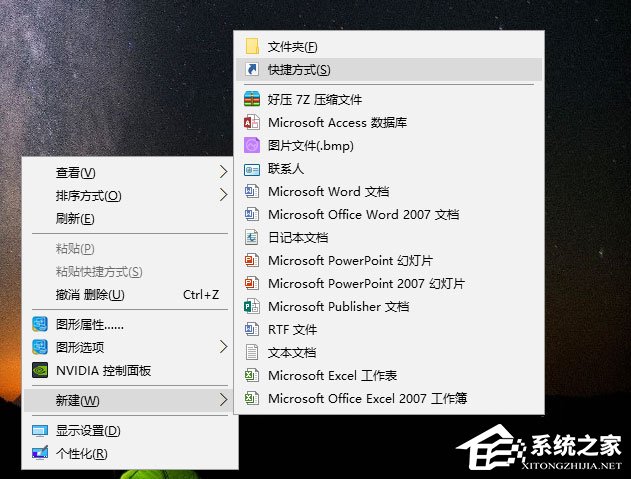
1、在Win10桌面空白处点击鼠标右键,然后选择新建-》快捷方式;
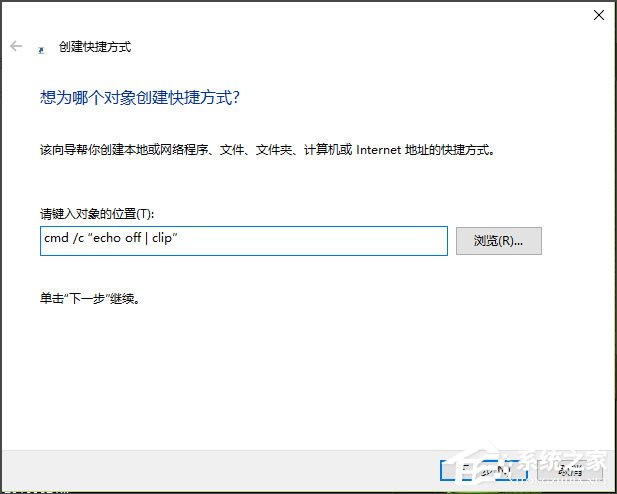
2、然后在在键入对象的位置中输入:cmd /c “echo off | clip” (可以直接复制这个粘贴),完成后点击下方的“下一步”;
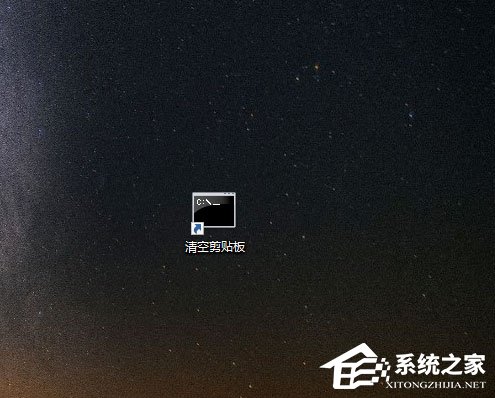
3、接下来命名为“清空剪贴板”,然后点击底部的“完成”;

4、最后在桌面中,就可以看到一个“清空剪贴板”的运行命令了,双击运行即可情况Win10剪贴板。
5、除了以上这个方面,有时候还可以通过结束任务管理器、重启电脑等方式来清空剪切板。
以上就是Win10清空剪贴板的方法,按照以上方法进行操作,就能轻轻松松的情况剪贴板了。
相关文章:
1. Win7 192.168.1.1登入界面打不开怎么办2. win7系统如何重置ie浏览器?重置ie浏览器操作方法介绍3. Win11 22000.176搜索打不开怎么解决?Win11 22000.176搜索打不开解决方法4. Win10 Mobile正式版中Edge浏览器跑分曝光5. Kylin(麒麟系统) 同时挂载USB闪存盘和移动硬盘的方法及注意事项6. Win10如何打开注册表?Win10打开注册表的方法7. Win10系统怎么删除管理员权限?8. Win10电脑没有声音的怎么办?详细操作过程9. 微软发布win10预览补丁 修复可损坏NTFS格式磁盘漏洞10. 装Win11系统盘怎么分区?Win11分区教程
排行榜
 网公网安备
网公网安备