WinXP系统怎么定时关电脑?WinXP系统定时关电脑的方法
如果我们在工作过程中,突然遇到急事,需要出门的时候,但由于电脑还在下载东西,不能关机,这时候我们该怎么办呢?其实,解决方法很简单,我们只需设置定时关电脑即可。那么,WinXP系统怎么定时关电脑呢?下面,我们就一起往下看看WinXP系统定时关电脑的方法。
方法/步骤
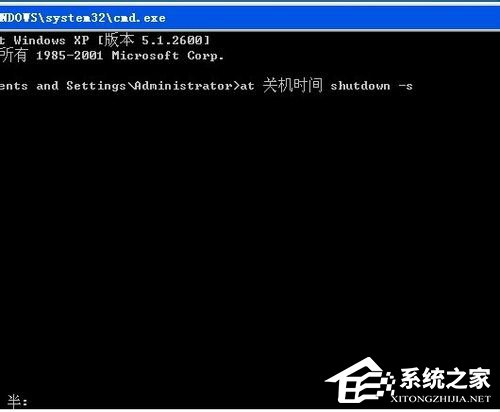
1、打开“开始”菜单,然后点击运行,在弹出的输入框中输入cmd,然后回车。然后在弹出的命令框中输入“at 关机时间 shutdown -s”,其中关机时间输入你需要设定的时间即可,然后点击回车搞定;

2、下面小编就来讲讲刚才命令的具体含义。at不用说了吧,就是在的意思,然后就是你设定的关机时间,shutdown就是关机命令,-s就是执行关机操作,除了参数-s之外,还有-r参数,意思为重启,-t参数为关机或者重启倒计时。以上的整条命令表示为在某某时间进行关机操作;
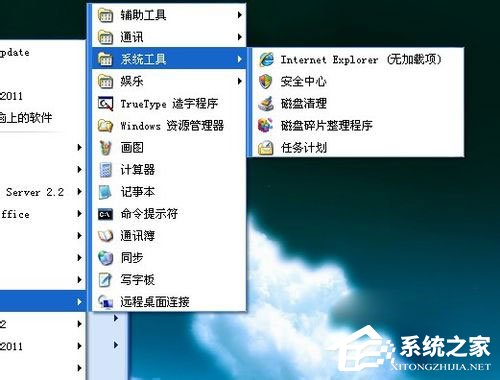
3、如果你不会使用命令行的话,还可以使用其他方法。点击开始菜单,找到所有程序,然后点击附件选项,找到系统工具,最后找到计划任务;
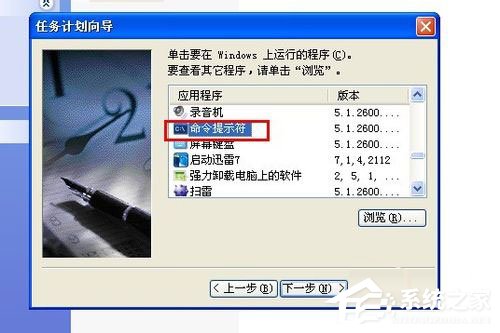
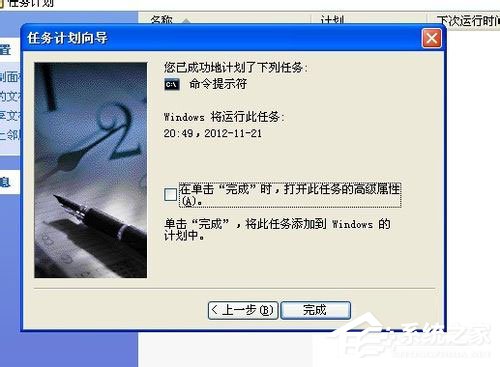
4、点击添加任务计划,然后点击下一步,在选择框中找到命令提示符,然后点击下一步,然后选择一次性,点击下一步,然后输入关机时间,点击下一步,接着需要填写执行这个计划的用户的用户名和密码(如果你设置密码的话),最后点击完成即可;
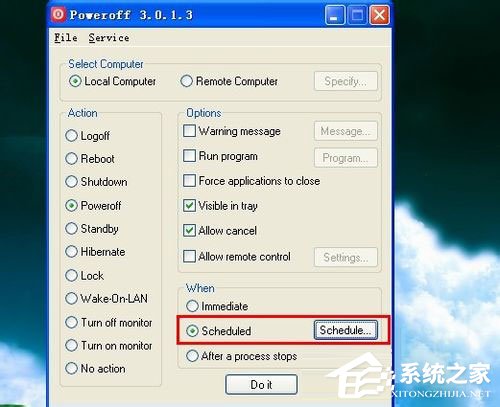
5、当然这些操作都是在不用安装任何软件的情况下完成的,但是操作可能有些麻烦或者不易理解,没关系,我们可以下载软件帮助我们进行关机操作,例如不少人使用的Poweroff软件, 它就是一款轻便的关机软件;
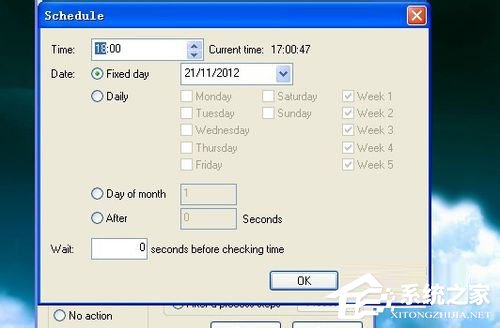
6、此软件不用安装,下载双击即可使用,小编下载的是英文版的。双击打开之后,我们找到when选项,然后点击第二个(如下图红线标注处所示),然后在弹出的对话框中输入你需要设定的关机时间,然后点击OK就会在你指定的时间关闭计算机。
以上就是WinXP系统定时关电脑的具体方法,如果你刚好遇到这个问题的话,不妨按照以上方法操作试试!
相关文章:
1. Win7如何设置144HZ?Win7设置144HZ的方法2. 笔记本win8系统如何重装?笔记本电脑重装win8系统操作教程3. Win11预览版和正式版有什么区别?预览版可以升级正式版吗?4. UOS系统怎么进入开发者模式?5. Win8.1系统怎么还原?Win8.1还原电脑系统操作方法6. mac鼠标放到程序坞图标怎么放大? Mac设置程序坞中图标效果的技巧7. Win10更新KB5005033失败错误代码:0x800f081f怎么办?8. Win7系统不会磁盘分区怎么办?Win7系统磁盘分区教程9. deepin linux怎么直接拖拽文件到macosx虚拟机?10. xp系统iso镜像怎么安装?xp系统iso镜像下载安装步骤图解教程
 网公网安备
网公网安备