文章详情页
Windows通信端口初始化失败如何解决?Windows通信端口初始化失败解决方法
浏览:247日期:2022-09-10 16:34:25
Windows通信端口初始化失败如何解决?最近有很多用户反馈自己的电脑进入系统后不能正常连接网络,连接网络时还提示“Windows通信端口初始化失败”的错误提示,那么,遇到这样的问题时该怎么解决呢?下面就让小编教大家Windows通信端口初始化失败的解决方法。一起来看看吧!
Windows通信端口初始化失败解决方法:
1、使用组合键(win键+r)打开运行窗口,并输入cmd命令,点击“确定”按钮。
2、在打开的管理员dos命令窗口中,输入“netsh winsock reset”命令,按回车键执行,如下图所示:

Windows通信端口初始化失败
注意:执行该命令时必须关闭安全工具,否则会有报毒提示:如下图所示:
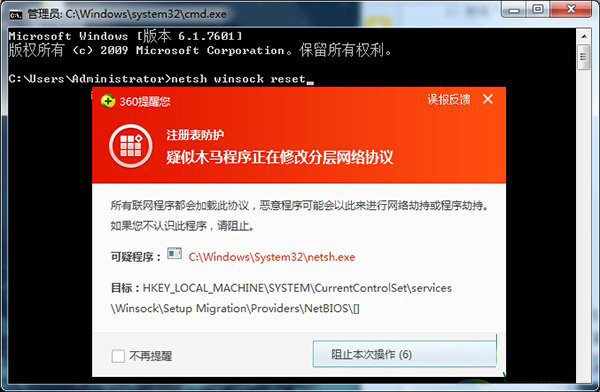
Windows通信端口初始化失败
3、完成以上命令操作后,重启电脑,此时会弹出提示“是否允许此程序”的窗口,点击“是”按钮确认执行即可,由于当前U大侠小编的电脑并没有该问题,所以无法提供相应的图例。
如果进行上述操作后,仍然无法上网,那么请按照下边步骤再做1次:
(1)、重新启动计算机;
(2)、重新开机以后,按F8可以选择启动模式,选择“安全模式”;
(3)、在安全模式下进行上述步骤。
这里就是小编为大家带来的Windows通信端口初始化失败解决方法介绍,希望能够帮助到大家。如果大家还有什么疑问或者问题,请关注好吧啦网官网!
标签:
Windows系统
相关文章:
1. xp系统中Administrator帐户设为不隐藏的注册表2. Centos7安装部署免费confluence wiki(知识库)详细操作步骤3. virbr0虚拟网卡如何卸载?virbr0虚拟网卡的卸载方法4. CentOS7无法使用Tab键补全命令的解决方法5. 注册表成罪魁祸首 微软确认部分Win11/10开始菜单存在Bug6. centos7怎么进去tmp目录并清除垃圾?7. 5个经常被忽略的Unix命令8. 苹果macbookpro安装win11操作步骤教程9. Centos7下删除virbr0网卡信息的方法10. isuspm.exe是什么进程?isuspm.exe可以卸载吗?
排行榜
 网公网安备