文章详情页
如何解决风林火山Win7系统.exe文件无法打开?浅析风林火山Win7系统.exe文件无法打开解决方法
浏览:47日期:2022-09-10 16:29:39
在windows操作系统中.exe文件也是属于可以执行的问题件,一般情况双击.exe文件即可打开,但有用户在win7系统中遇到.exe此类型的文件无法打开的问题,并提示“无法找到C:***.exe文件”,相信不少用户也碰到类似问题吧,出现这种现象可能是注册表被恶意修改所致,这里小编为大家带来两种方法来修改或导入注册表。
风林火山Win7系统.exe文件无法打开解决方法:
方法一:
手动修改注册表:
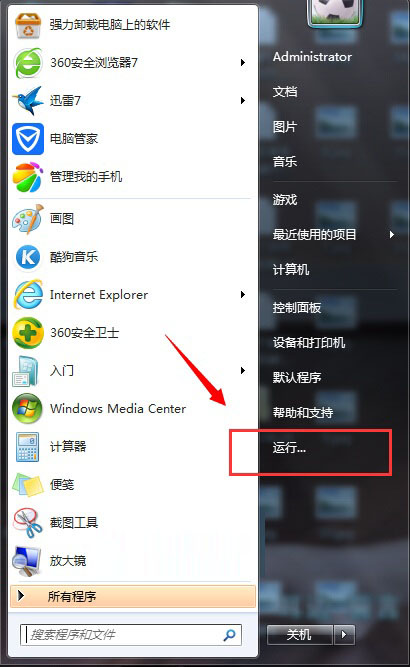
1、打开电脑左下角开始菜单,找到【运行】点击打开;
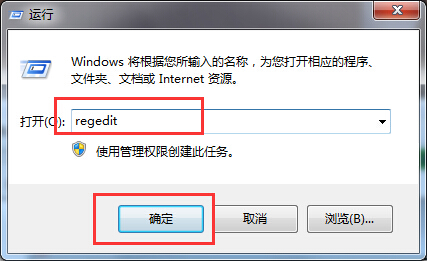
2、在运行文本框输入【regedit】点击确定,进入注册表编辑器界面;
3、进入注册表定位到“HKEY_CLASSES_ROOTexefileshellopencommand”项下;
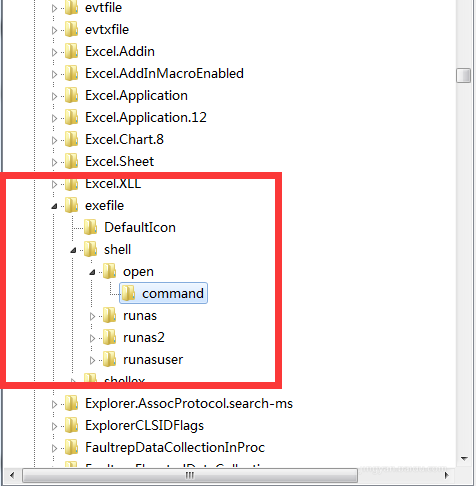
4、在右方找到默认值,将其值更改为【“%1” %*】,点击保存,重启电脑。

方法二:
手动导入注册表:
1、右键点击桌面空白区域,新建文本文档,打开将下方代码复制进去;
regedit4
[hkey_classes_rootexefileshellOpencommand]@=%1 %*
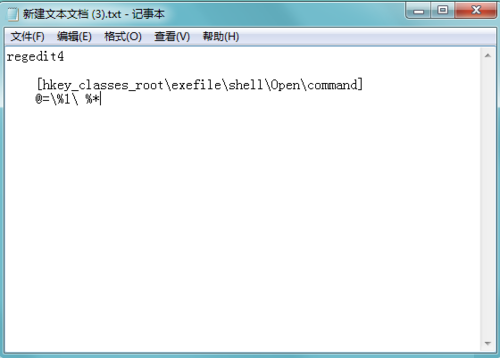
2、将文件命名为【exefile.reg】,注意后缀名一定为.reg,点击保存双击导入注册表即可;

3、也可以打开命令行,输入【regedit exefile.reg】点击回车键,导入即可。
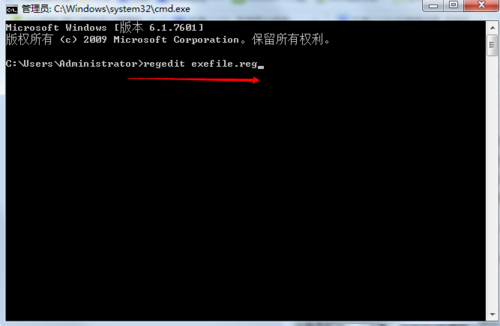
通过对注册表数值数据相关修改,那么遇到的.exe类型文件无法打开的问题也就轻松的得到解决,希望对大家遇到的无法找到。.exe文件有所帮助。
相关文章:
1. 小米5可以刷win10系统吗?小米5win10系统介绍2. Win7系统Office卸载不干净无法安装怎么办?Win7系统Office卸载不干净无法安装解决方法3. Win10截图的保存位置在什么位置?4. Kylin(麒麟系统) 同时挂载USB闪存盘和移动硬盘的方法及注意事项5. win10如何定时关机6. deepin20怎么新增字体? deepin20安装字体的教程7. 如何查看win10版本(怎么看电脑windows版本号)8. Win10系统更新文件在哪删除 Win10自动更新文件怎么删除9. Win10 20H2 KB5004296补丁包更新了什么?10. Centos7下删除virbr0网卡信息的方法
排行榜
 网公网安备
网公网安备