文章详情页
Win7系统Aero特效无法显示怎么办?win7系统Aero特效无法显示的解决方法
浏览:46日期:2022-09-05 17:56:49
Win7系统Aero特效无法显示怎么办?win7电脑作为我们最常用的电脑系统之一,以稳定的运行状态深受大家喜欢。但是在使用的过程中还是会遇到一些问题,比如说Win7系统Aero特效无法显示,遇到这种情况要怎么办呢?下面小编就带着大家一起看一下吧!
操作方法:
首先,要确认电脑上安装的是Win7家庭高级版、Win7专业版或Win7旗舰版中的一种,因为只有这三种版本的Win7才具备Aero特效。方法是用鼠标右键点击桌面上的“计算机”,选择属性,在基本信息中就可以看到当前Win7系统的版本。
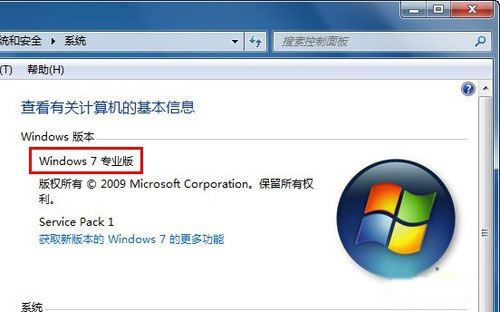
确认当前系统是Win7家庭高级版或以上版本
如果电脑中的Win7版本是包含Aero特效的,那也有可能是没有开启该功能。用鼠标右键点击开始按钮,选择属性,在“任务栏和开始菜单属性”中切换到 “任务栏”选项卡,查看最下方的“使用Aero Peek预览桌面”是否被勾选,如果没有,则将该项选中,然后点击“确定”按钮保存设置。
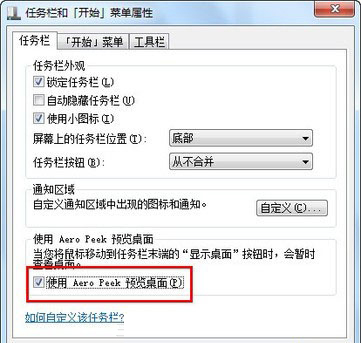
确认Aero特效已开启
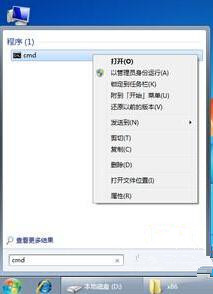
如果以上原因都不是,那么就让Win7自己来检测吧。打开开始菜单,在开始搜索框中输入Aero,选择查找并修复透明和其他视觉效果存在的处理门路:
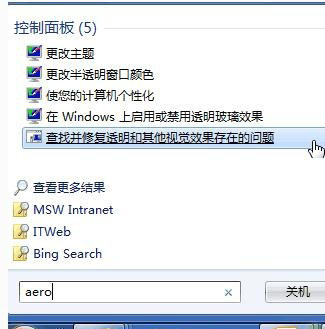
在搜索框中输入Aero
Aero窗口打开后,如果希望系统自动修复程序,可以点高级,然后按下一步。
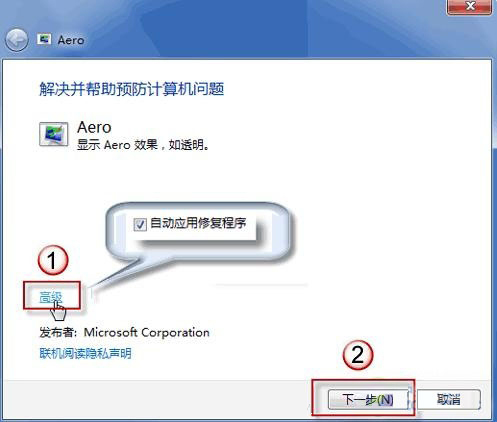
自动应用修复程序
问题解决后,Aero效果就能够正常显示了。如果问题没有解决,或者你想查看详细的诊断报告,可以点击查看详细信息。
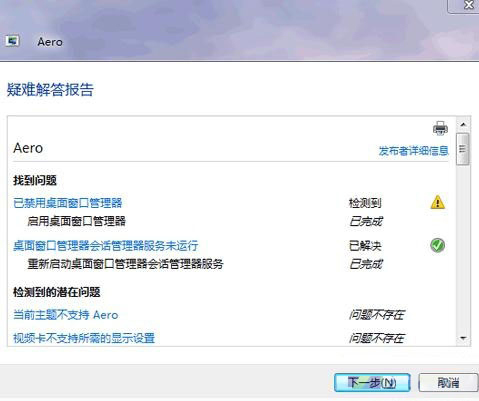
疑难解答报告
是不是很容易?简单几步便可解决Aero特效无法显示问题。一般来说,用以上三种方法就能找到Aero特效不显示的原因了。
相关文章:
1. Win7 64位旗舰版系统运行regsvr32.exe提示不兼容怎么处理?2. rthdcpl.exe是什么进程?rthdcpl.exe进程怎么关闭?3. centos7紧急修复模式怎么进入?4. 怎么更新显卡驱动win10 win10如何更新显卡驱动程序5. Windows video tools合并视频的方法6. Win10 UWP应用系统设置启动命令一览7. Windows10重设鼠标服务启动类型方法介绍8. Win11推送更新补丁KB5014697:ARM设备登陆系统修好了9. Win10电脑如何设置定时开机 Win10定时开机关机在哪里设定10. win10下QQ空间打不开怎么办 QQ空间不能玩了怎么办
排行榜
 网公网安备
网公网安备