文章详情页
Win10电脑如何设置定时开机 Win10定时开机关机在哪里设定
浏览:84日期:2022-07-07 14:10:43
Win10电脑如何设置定时开机?不少人需要电脑定时开机的功能,但是不知道如何设置,下面为大家带来Win10定时开机关机设定的教程,帮助大家解决这个问题。
此办法是通过修改bios系统来实现定时开机:
1、首先在开机时进入BIOS,这里我的电脑是按的“F1”进入BIOS界面,不同的BIOS有一定的区别(“F2”、“DEL”等)
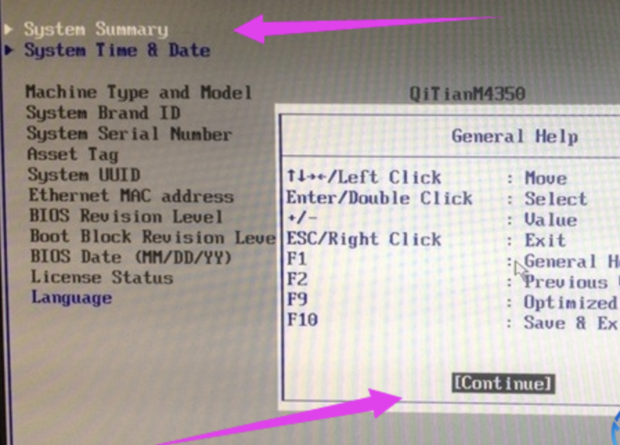
电脑设置定时关机很容易,用软件就能实现,但是定时开机就没那么简单了,那么如何给电脑设置定时开机或关机呢?下面给大家介绍通过BIOS设置电脑定时开关机的方法,希望大家会喜欢。
Win10系统BIOS设置自动开机的方法:
1、首先在开机时进入BIOS,这里我的电脑是按的“F1”进入BIOS界面,不同的BIOS有一定的区别
(“F2”、“DEL”等)
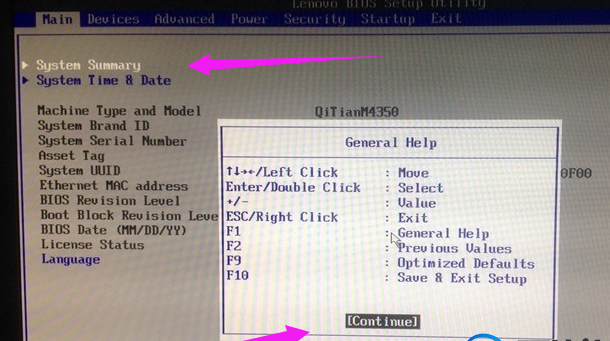
2、先校准下系统时间,避免出错
选择“Main”菜单下的“System Time & Date”进入调好时间;
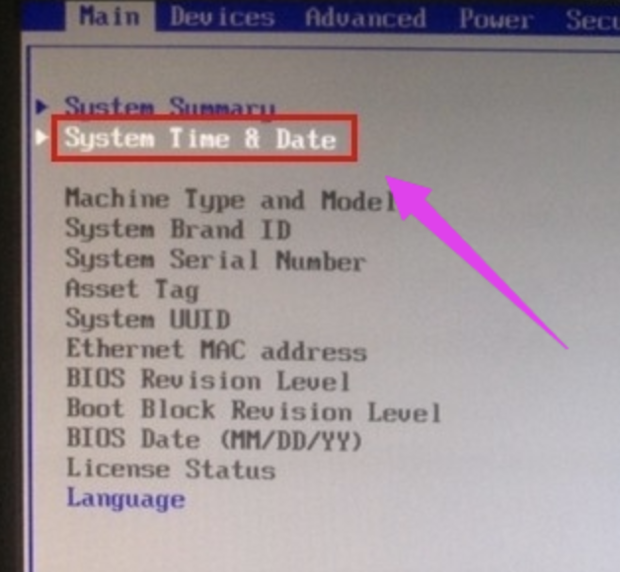
3、设置好系统时间
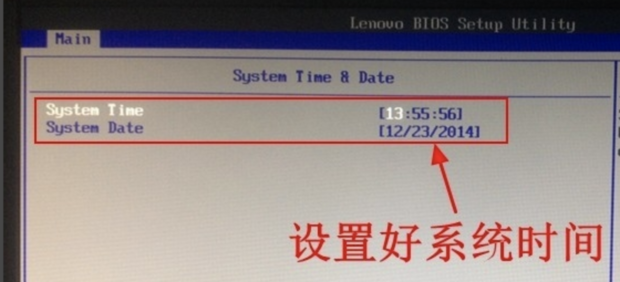
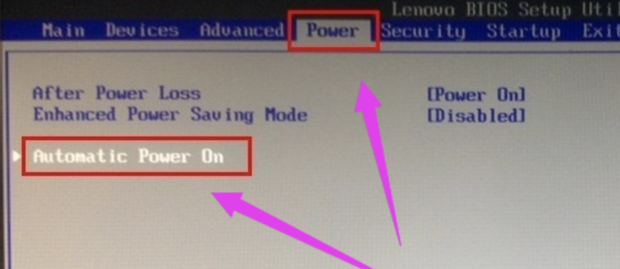
4、选择“Power”菜单下的“Automatic Power On”进入设置自动开机配置
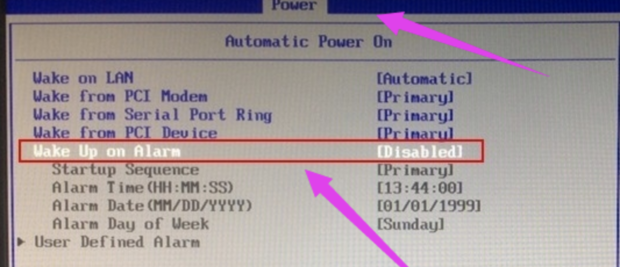
5、在“Automatic Power On”的“Wake Up on Alarm”选择自动开机的周期
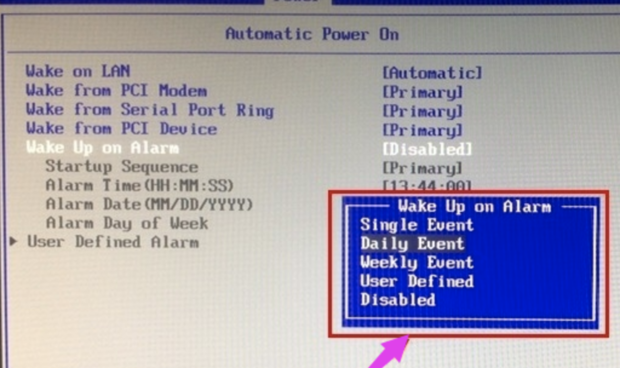
6、里面有“Single Event”、“Daily Event”、“Weekly Event”等几个选择
7、选择“Single Event”的话就是只设置一次开机时间,这时需要设置时间点和日期两项
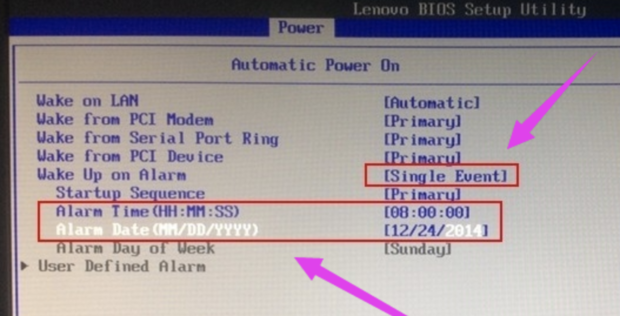
8、选择“Daily Event”的话就是设置每天都在某个时间点自动开机,这时只需要设置下时间点就可以了
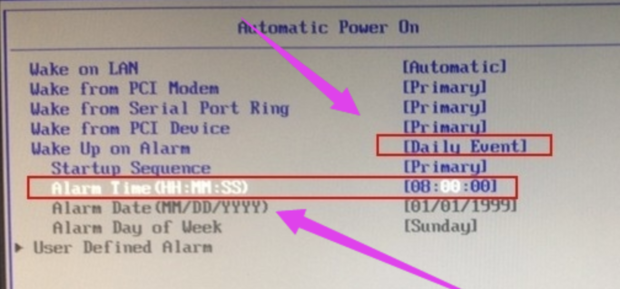
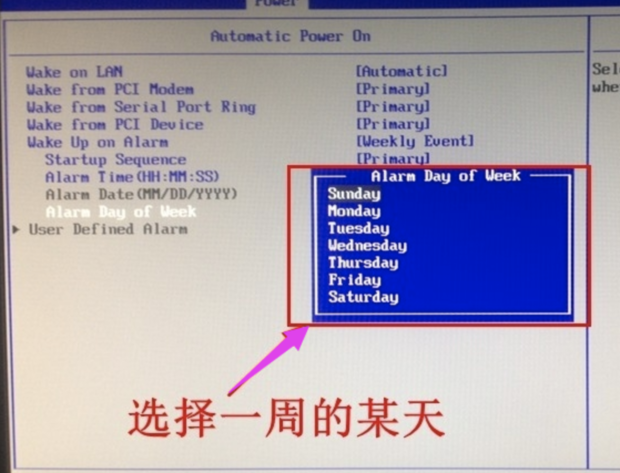
9、选择“Weekly Event”的话就是设置每周的星期几在特定的时间点自动开机
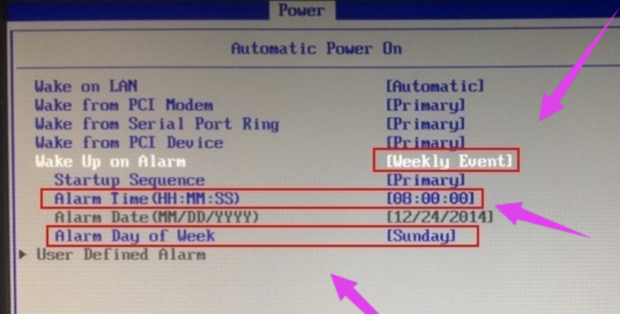
10、这时需要设置时间点和星期几(如:Sunday星期天)
相关文章:
1. 如何安装纯净Win10?win10纯净安装教程2. 更新FreeBSD Port Tree的几种方法小结3. Win10 21H1正式版安装教程以及官方ISO镜像下载4. 在FreeBSD上如何安装Bugzilla?5. Linux 5.10.10正式发布:修复 NULL 指针不正确等6. Win11 Build 22621.1194累积更新补丁KB5022360预览版发布(附更新修复汇总)7. 统信桌面操作系统uos V20专业版 2023 年首次更新发布 附更新内容大全 8. 统信UOS家庭版开始内测 无需分区全自动安装9. uos如何安装微信? uos系统微信的安装教程10. Win11 Build 预览版25281怎么启用新版音量控件?
排行榜
 网公网安备
网公网安备