文章详情页
Win10更新后不能切换输入法怎么解决?Win10更新后不能切换输入法解决方法
浏览:66日期:2022-09-03 17:10:49
自从微软不在win7系统进行更新维护以后,很多用户都选择下载更新win10系统了。最近有用户反映在更新完win10系统后,在切换输入法的时候发现竟然切换不了无法切换,那么,遇到这样的问题该怎么解决呢?下面小编给大家分享win10输入法切换不了的解决方法。
Win10更新后不能切换输入法解决方法
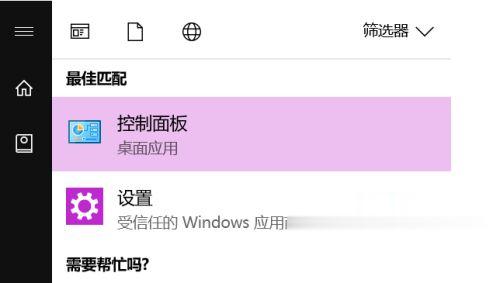
1、首先,在开始菜单输入“控制面板”进入设置项,注意不是Win 10的“开始上的“设置”。
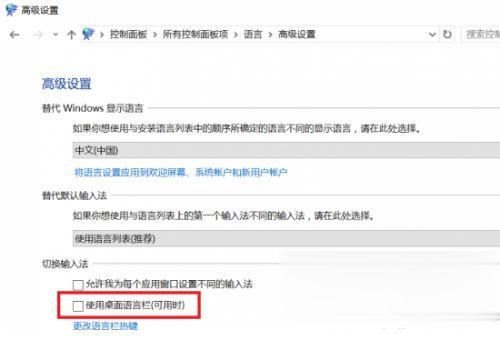
2、依次打开“时钟语言和区域—语言—高级设置”,勾选“使用桌面语言栏”。
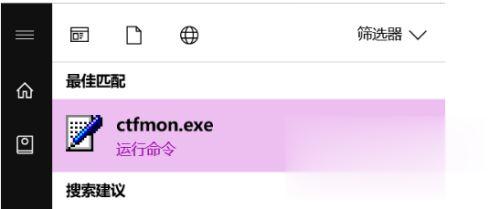
3、确认后,在开始菜单输入ctfmon.exe就能重启输入法,这样一般就可以实现语言切换,输入中文了。
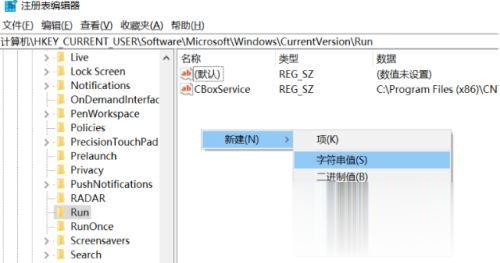
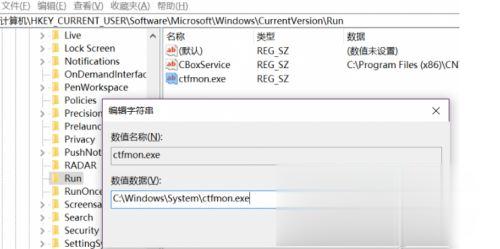
4、如果输入ctfmon.exe没有任何反应,那就需要进一步修复,在开始菜单输入Regedit进入注册表编辑器,定位到HKEY_CURRENT_USERSoftwareMicrosoftWindowsCurrentVersionRun,在右侧空白处右键单击,菜单中选择“新建—字符串值”,输入名称为ctfmon.exe。
5、然后,双击这个新建的ctfmon.exe字符串值,在弹出对话框内的数值数据中填写“C:WindowsSystemctfmon.exe”后确定退出就可以了。
以上就是Win10更新后不能切换输入法解决方法介绍了,希望能帮助到广大用户!
相关文章:
1. Win10怎么将性能调整为最佳外观?Win10将性能调整为最佳外观的方法2. Kali Linux鼠标怎么设置左撇子模式? Linux鼠标左手操作的选择方法3. Win10无法在dll中找到入口点怎么办?4. Win10系统一直自动更新怎么办?Win10系统关闭系统自动更新方法5. deepin系统怎么设置屏幕分辨率? deepin分辨率的设置方法6. Win10更新KB5005033失败错误代码:0x800f081f怎么办?7. deepin linux怎么直接拖拽文件到macosx虚拟机?8. 谨慎升级 macOS Ventura 13.3/iPadOS 16.4更新后Universal Control故障9. Win7磁盘整理碎片怎么操作?Windows7磁盘碎片整理教程10. Win11更新失败提示错误0x80070003怎么解决?
排行榜

 网公网安备
网公网安备