文章详情页
Win10系统如何修改桌面图标大小?
浏览:59日期:2022-09-03 17:00:46
Win10系统如何修改桌面图标大小?最近有许多用户反映在安装win10系统之后,发现电脑桌面上的图标太大或太小了,让很多的用户很不习惯吗,那么,这个要怎么调整呢?我们可以在空白处点击鼠标右键可以更改桌面图标大小,即大图标、中等图标和小图标。而且我们还可以通过鼠标加组合键来任意更改桌面图标大小,下面给大家带来具体的操作步骤。
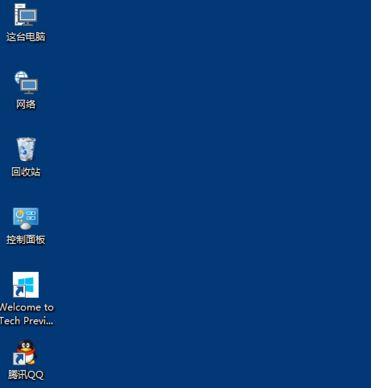
1、打开电脑进入Win10系统的时候,发现桌面图标变小了;
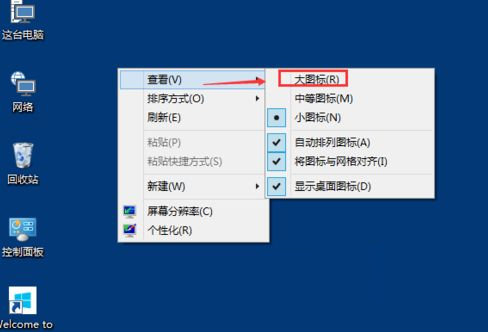
2、在Win10系统桌面空白处右键,将鼠标移动到查看上面,在选择大图标,选择后,桌面图标就会变得很大;
3、选择大图标后,整个Win10系统的桌面图标都变大了;
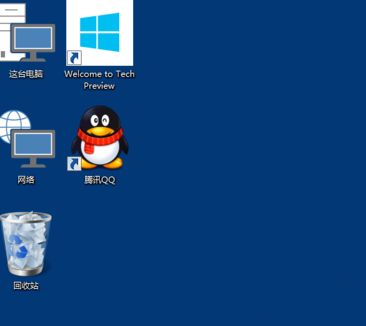
4、有时候为了查看文件方便,把Win10桌面图标变的很大,桌面图标变大了,看起来很不舒服;
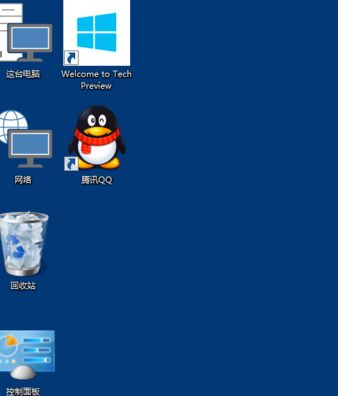
5、在Win10系统桌面空白处右键,将鼠标移动到查看上面,在选择中等图标,选择后,桌面图标就会变得比较适中;
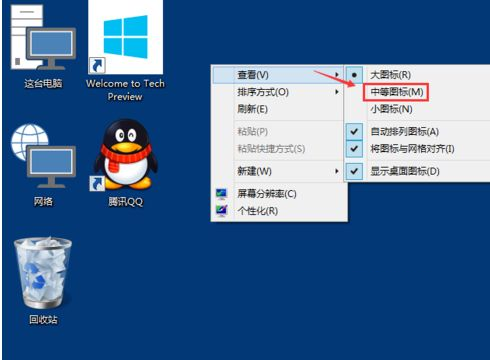
6、选择中等图标后,整个Win10系统的桌面图标都变的大小适中了,看起来也很舒服。
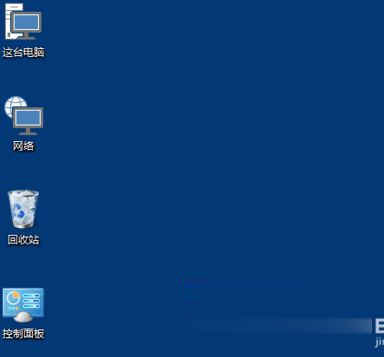
以上就是Win10系统桌面图标大小调整方法介绍了,希望能帮助到广大用户!
相关文章:
1. Win10系统一直自动更新怎么办?Win10系统关闭系统自动更新方法2. Kali Linux鼠标怎么设置左撇子模式? Linux鼠标左手操作的选择方法3. Win11更新失败提示错误0x80070003怎么解决?4. Win7磁盘整理碎片怎么操作?Windows7磁盘碎片整理教程5. deepin系统怎么设置屏幕分辨率? deepin分辨率的设置方法6. Win8.1系统怎么还原?Win8.1还原电脑系统操作方法7. deepin linux怎么直接拖拽文件到macosx虚拟机?8. 谨慎升级 macOS Ventura 13.3/iPadOS 16.4更新后Universal Control故障9. Win10无法在dll中找到入口点怎么办?10. Win10更新KB5005033失败错误代码:0x800f081f怎么办?
排行榜
 网公网安备
网公网安备