Win10专业版无法使用管理员账户启用怎么办?
Win10专业版系统下管理员账户默认状态都是关闭的,也正因为这个关系,有时候我们在打开某些应用时,就会弹出现Win10专业版无法使用管理员账户启动应用的错误提示,那么Win10专业版无法使用管理员账户启用怎么办?和好吧啦网小编一起学习一下Win10专业版无法使用管理员账户启用解决方法吧。
方法一
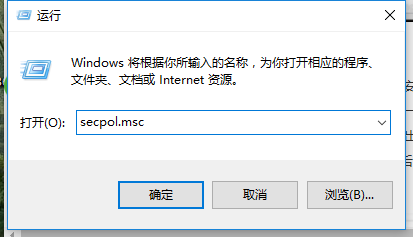
1、按【Win】【R】,弹出【运行】窗体,输入【secpol.msc】点击【确定】。
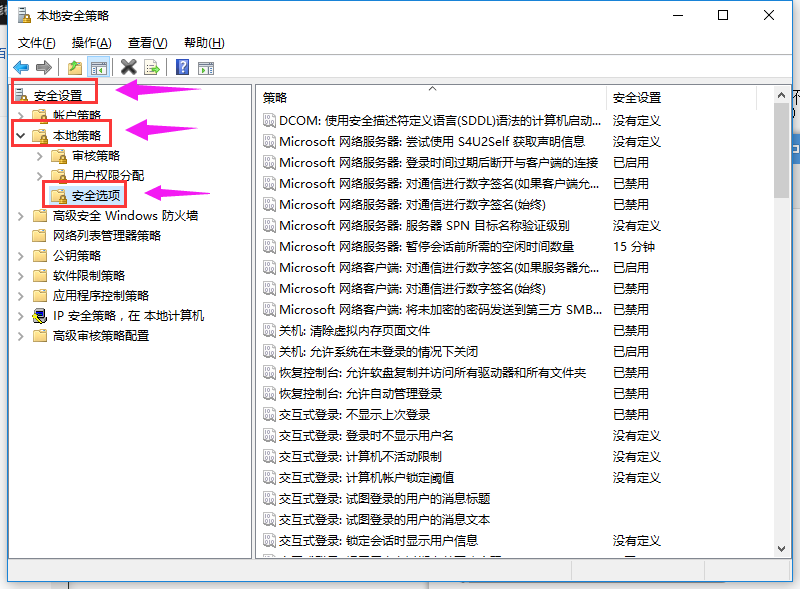
2、在【本地安全策略】窗体中,依次打开【安全设置】【本地策略】【安全选项】。
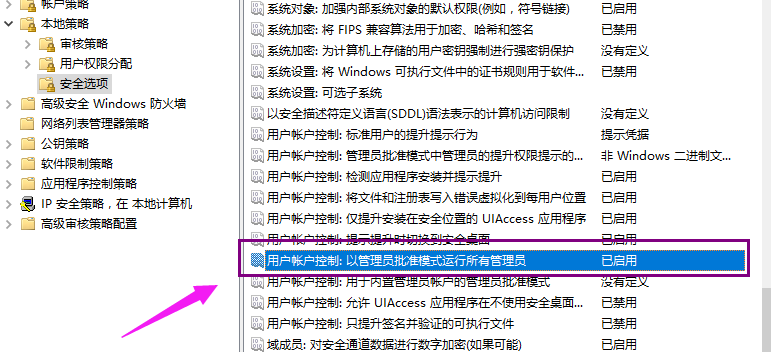
3、右侧有一些策略列表,其中有一个策略是【用户账户控制:以管理员批准模式运行所有管理员】,右键点击【属性】,弹出【用户账户控制】。
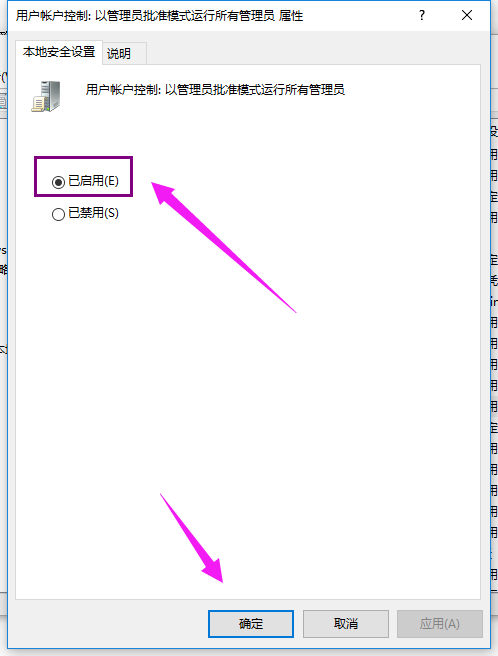
4、在【本地安全设置】选项卡中勾选中【已启用】单选按钮,然后点击【确定】按钮。
方法二
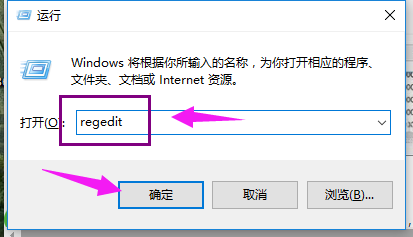
1、按【Win】【R】,输入【regedit】,回车,打开【注册表编辑器】。
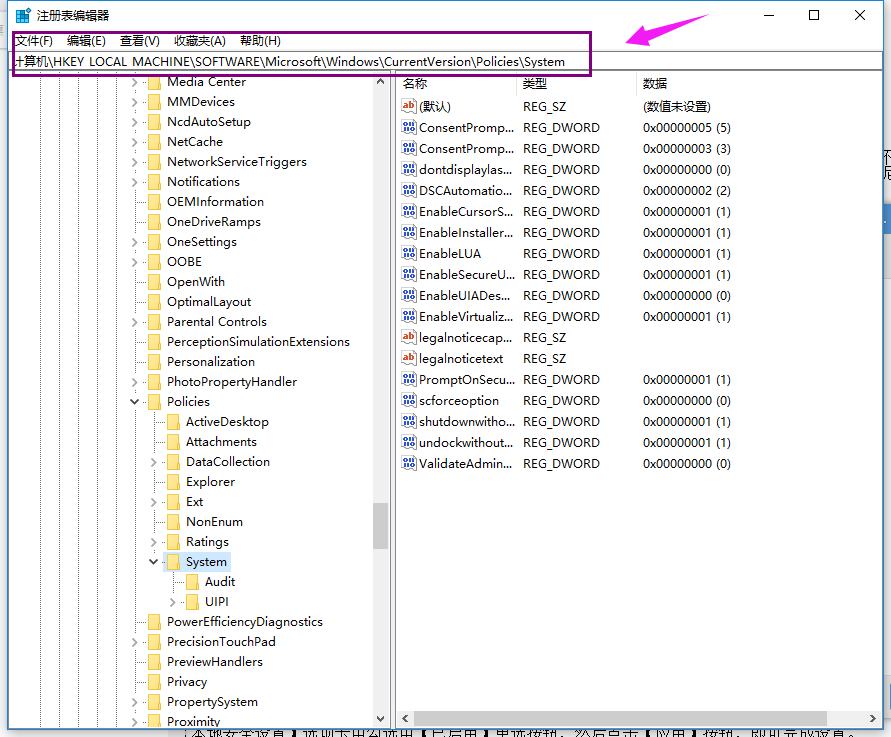
2、在注册表编辑器中定位到以下位置(依次打开)【HKEY_LOCAL_MACHINE】【SOFTWARE】【Microsoft】【Windows】【CurrentVersion】【Policies】【System】。
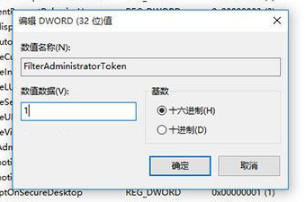
3、在右边找到【FilterAdministratorToken】,双击后将数值数据改为【1】后点击【确定】。
注意:如果右边没有这个【FilterAdministratorToken】,则需要手动在右边空白处点击鼠标右键,新建 DWORD(32位)值,并更名为【FilterAdministratorToken】,将其数值数据改为1,改完了之后,还要改另外一个依次找到:【HKEY_LOCAL_MACHINE】【SOFTWARE】【Microsoft】【Windows】【CurrentVersion】【Policies】【System】【UIPI】。
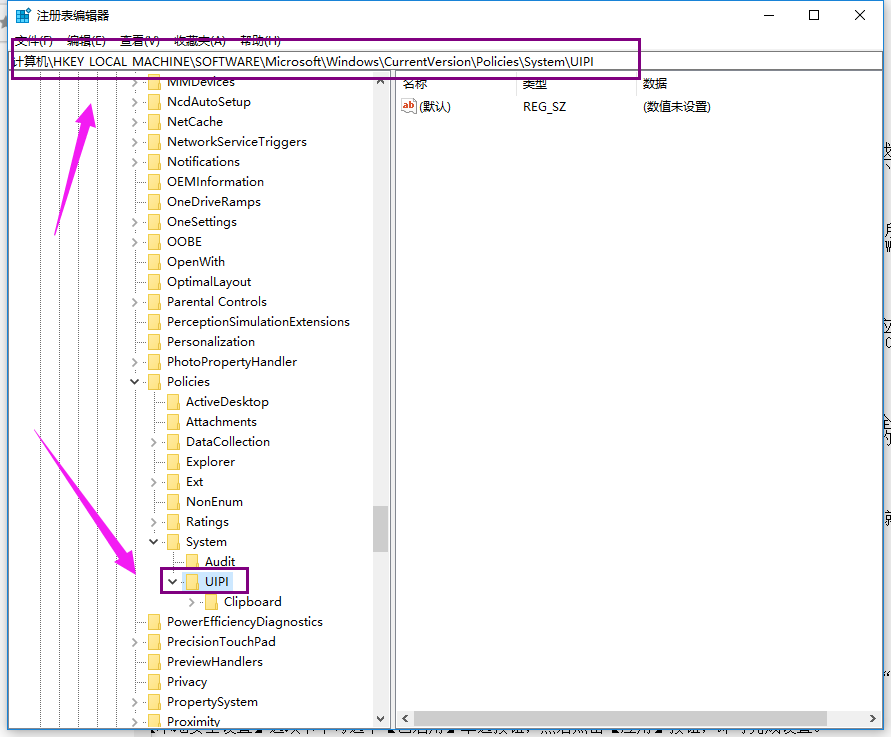
4、右边有个默认的项。将它的值改成【1】。
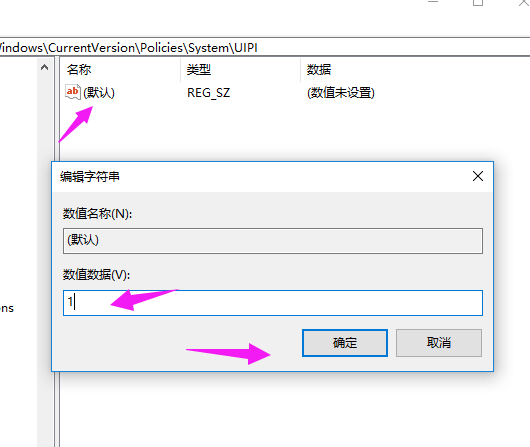
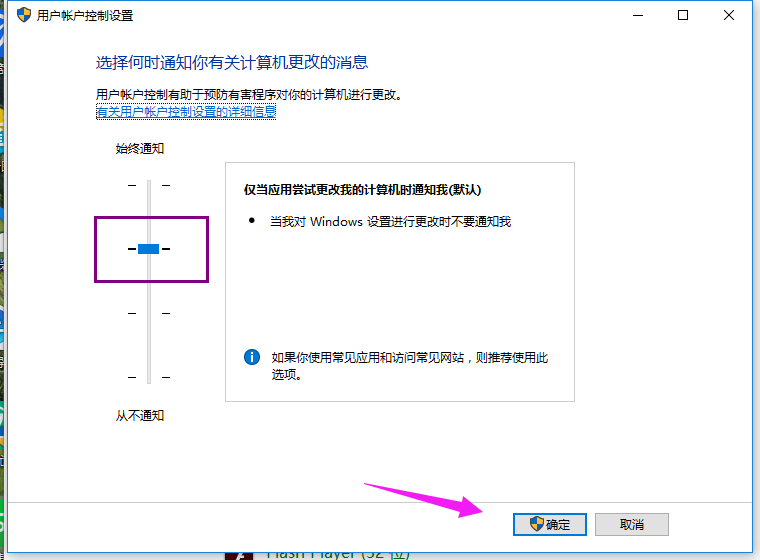
5、两个改完了,重启电脑。就可以用内置管理员账户来打开windows应用了,特别注意:不知不觉随意去改系统的账户控制,恢复方法:控制面板【系统和安全】【更改用户账户控制】,把滑块调整至默认,完了确定即可。
相关文章:
1. 统信UOS终端窗口怎么设置总在最前? UOS置顶终端窗口的技巧2. Fedora系统怎么开启夜灯? Linux使用夜灯的技巧3. Win11内存不足导致永劫无间闪退解决方法4. UOS文档查看器怎么添加书签? UOS添加书签的三种方法5. win11电脑关机鼠标灯还亮怎么解决? win11关机后鼠标灯还亮解决方法6. Linux Mint系统背景图片怎么更换? Linux更换桌面背景的技巧7. Win11系统的色盲模式如何设置开启? win11色盲模式的使用方法8. 如何更改Win11中用户/组织名称? Win11修改组织名和用户名的技巧9. Fedora怎么设置主菜单快捷键? Fedora快捷键的设置方法10. 笔记本win8系统如何重装?笔记本电脑重装win8系统操作教程
 网公网安备
网公网安备