文章详情页
Win10专业版找不到gpedit.msc怎么处理?
浏览:27日期:2022-08-22 15:45:41
Win10专业版系统电脑用户越来越多,用久了大小问题也出现很多,比如 Win10专业版找不到gpedit.msc,很多朋友不知道如何处理,Win10专业版找不到gpedit.msc怎么处理?好吧啦网小编这就分享一篇Win10专业版找不到gpedit.msc处理方法,希望能帮到有需要的你。
处理方法如下
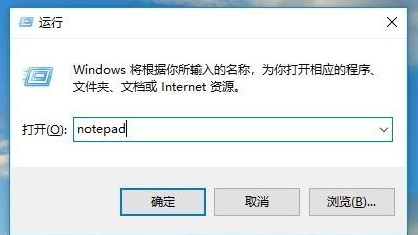
1、【win】【r】键打开【运行】窗口,输入【notepad】,点击【确定】即可。
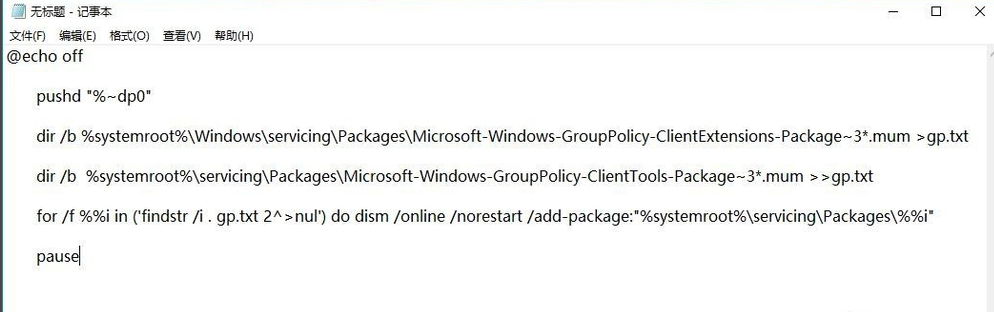
2、打开记事本后,将如下代码复制进去。
@echo off
pushd “%~dp0”
dir /b %systemroot%WindowsservicingPackagesMicrosoft-Windows-GroupPolicy-ClientExtensions-Package~3*.mum 》gp.txt
dir /b %systemroot%servicingPackagesMicrosoft-Windows-GroupPolicy-ClientTools-Package~3*.mum 》》gp.txt
for /f %%i in (‘findstr /i 。 gp.txt 2^》nul’) do dism /online /norestart /add-package:“%systemroot%servicingPackages%%i”
pause
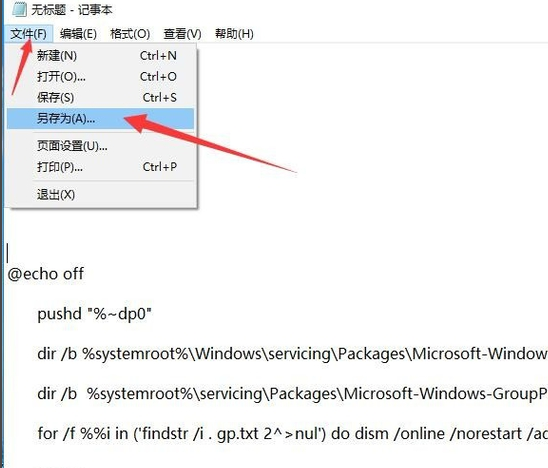
3、点击左上角的文件,选择另存为
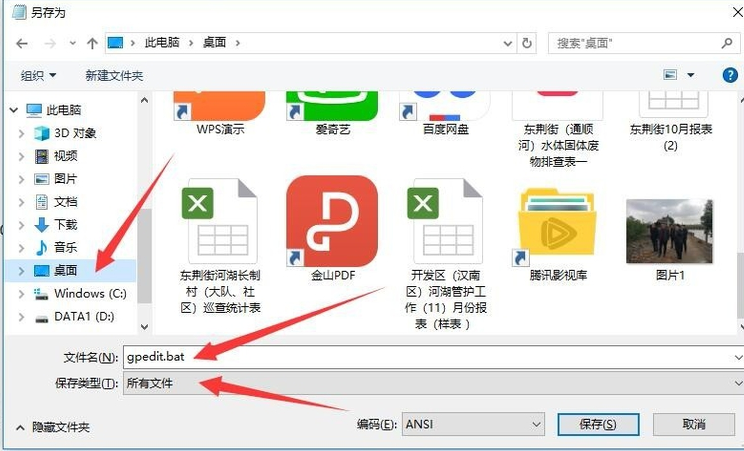
4、保存类型为所有文件,文件名输入【gpedit.bat】,然后点击【保存】。
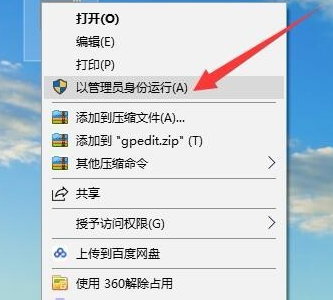
5、之后右击此文件,选择【以管理员身份运行】,等待批处理完毕后就可以运行【gpedit.msc】啦。
相关文章:
1. 统信UOS终端窗口怎么设置总在最前? UOS置顶终端窗口的技巧2. Fedora系统怎么开启夜灯? Linux使用夜灯的技巧3. Win11内存不足导致永劫无间闪退解决方法4. UOS文档查看器怎么添加书签? UOS添加书签的三种方法5. win11电脑关机鼠标灯还亮怎么解决? win11关机后鼠标灯还亮解决方法6. Linux Mint系统背景图片怎么更换? Linux更换桌面背景的技巧7. Win11系统的色盲模式如何设置开启? win11色盲模式的使用方法8. 如何更改Win11中用户/组织名称? Win11修改组织名和用户名的技巧9. Fedora怎么设置主菜单快捷键? Fedora快捷键的设置方法10. 笔记本win8系统如何重装?笔记本电脑重装win8系统操作教程
排行榜
 网公网安备
网公网安备