文章详情页
Win10提示0xc1900223错误代码如何解决?
浏览:61日期:2022-08-21 11:58:23
有些小伙伴在给自己Win10系统的电脑更新系统时,出现了0xc1900223的错误代码提示,那么出现这种情况我们该如何解决呢?下面小编就给大家详细介绍一下关于提示0xc1900223的错误代码的解决方法。
Win10更新提示错误代码0xc1900223的解决方法:
一、备份系统
在更新win10系统之前可以先备份当前系统,如果更新之后有任何不满意的地方可以方便恢复原来的系统。
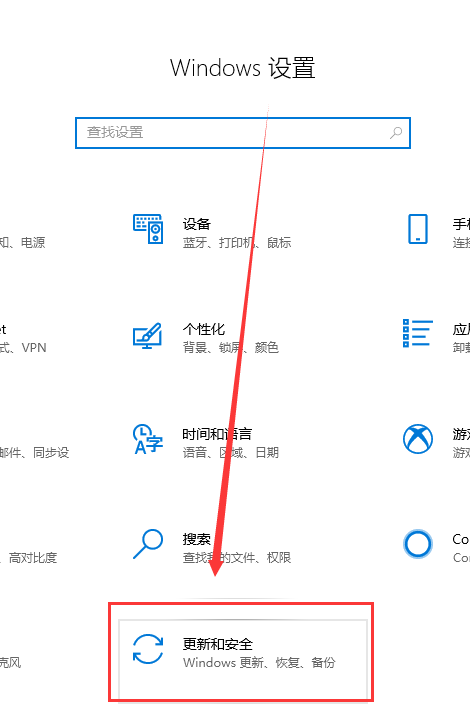
1、使用快捷方式【Win】+【i】打开【设置】,找到【更新和安全】点击进入。
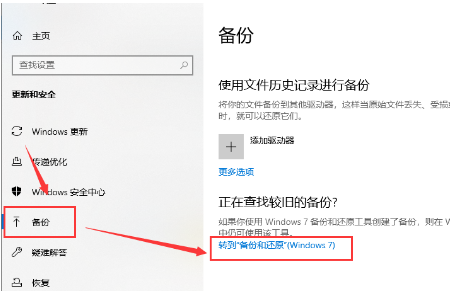
2、在左侧找到【备份】,选择右侧的【转到“备份和还原”】点击进入。
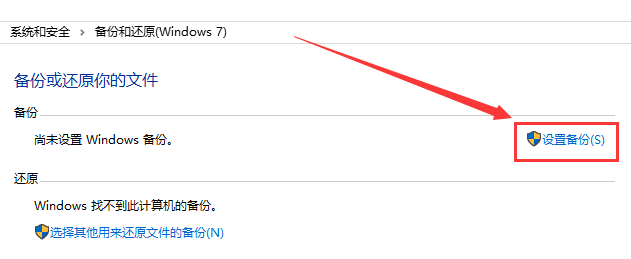
3、在【备份和还原】窗口中选择【设置备份】点击会显示打开备份,等待即可。
4、在【设置备份】中,可以选择备份的磁盘,点击【下一步】。

5、出现提示,选择备份内容。这里有【让Windows选择】和【让我选择】。根据个人情况选择一种,单击【下一步】。
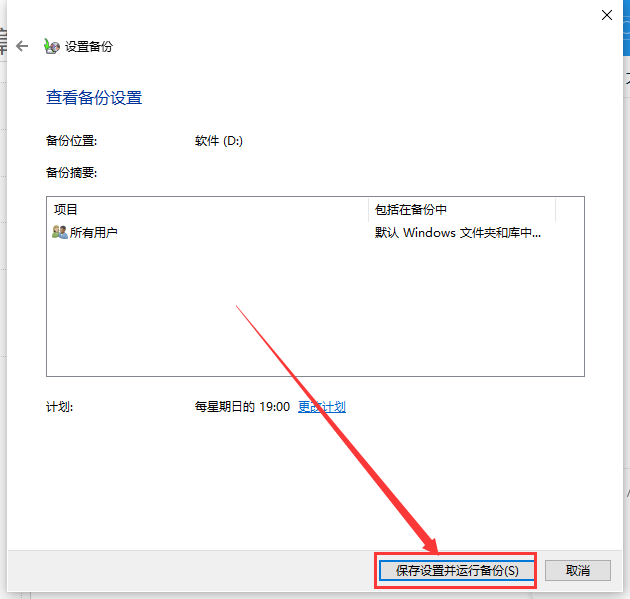
6、查看备份设置,确认无误后,点击【保存设置并运行备份】即可。
二、更新系统
1、依旧是打开【设置】,进入【更新和安全】。
2、选择左侧的windows更新,在窗口右侧可以看到现在使用的系统版本是否是最新的,如果显示的是最新的就不需要点击检查更新了,如果不是最新版本,就需要点击检查更新选项了。或者直接点击【下载】。
#FormATImgID_7#
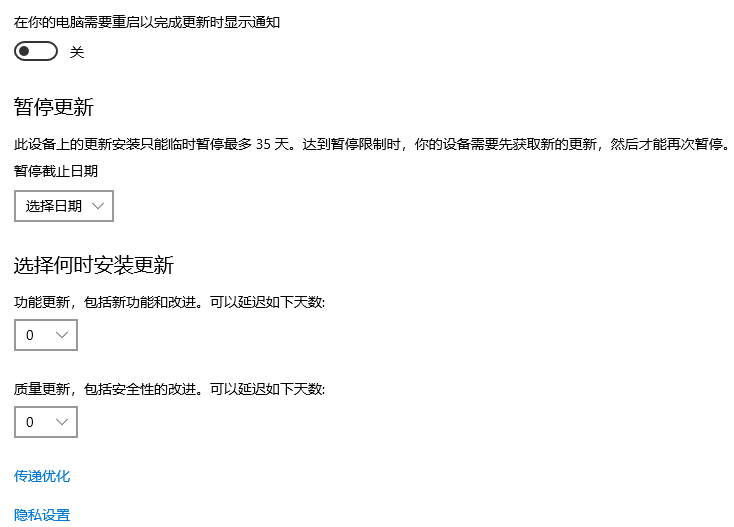
3、这里可以暂停更新7天,也可以更改使用时间段。
#FormATImgID_4#
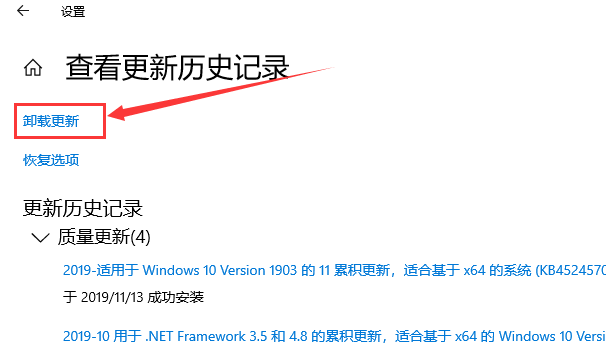
4、点击查看更新历史记录,这时会打开一个窗口,如果不想电脑更新,这时可以点击卸载更新,把更新卸载掉。
#FormatImgID_5#5、点击高级选项,打开高级选项设置窗口。
6、我们可以选择暂停更新的暂停时间,也可以选择下次更新的时间。
相关文章:
1. 如何更改Win11中用户/组织名称? Win11修改组织名和用户名的技巧2. Fedora怎么设置主菜单快捷键? Fedora快捷键的设置方法3. uos怎么设置键盘布局和属性? UOS汉语键盘布局的设置技巧4. Win11内存不足导致永劫无间闪退解决方法5. Linux Mint系统背景图片怎么更换? Linux更换桌面背景的技巧6. Win11系统xbox录制不了怎么办?Win11xbox录制不了的解决方法7. mac鼠标放到程序坞图标怎么放大? Mac设置程序坞中图标效果的技巧8. Fedora系统怎么开启夜灯? Linux使用夜灯的技巧9. win11电脑关机鼠标灯还亮怎么解决? win11关机后鼠标灯还亮解决方法10. 笔记本win8系统如何重装?笔记本电脑重装win8系统操作教程
排行榜
 网公网安备
网公网安备