文章详情页
Win7电脑如何屏蔽指定网站?Win7电脑屏蔽指定网站操作方法
浏览:74日期:2022-08-20 16:05:44
我们使用Win7系统浏览网页时,经常会跳出各种的垃圾网站,这会极大地影响浏览体验。其实我们可以阻止这些网站,那么Win7系统如何阻止指定的网站呢?这里小编为大家带来详细的操作方法,一起来看看吧!
Win7电脑屏蔽指定网站的操作方法
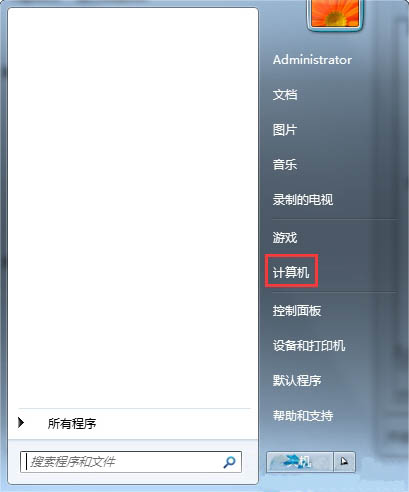
1、单击“开始”菜单,然后单击计算机:如图所示:
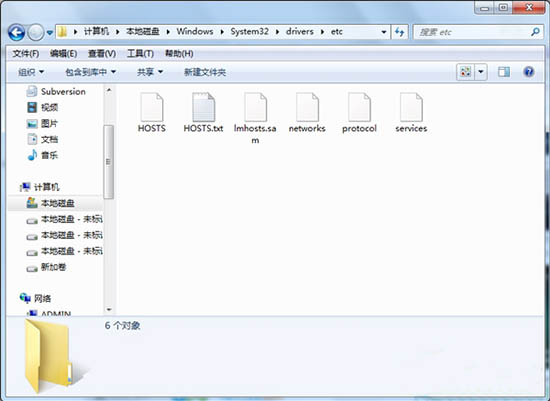
2、打开C: Windows System32 drivers etc文件夹:如图所示:
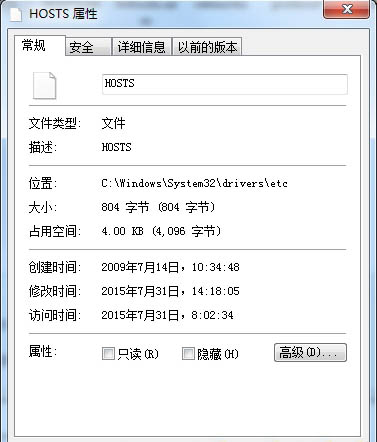
3、右键单击hosts文件,然后选择Properties:如图所示:
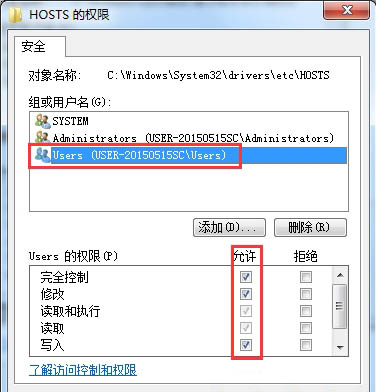
4、单击安全性选项卡,然后单击编辑:如图所示:
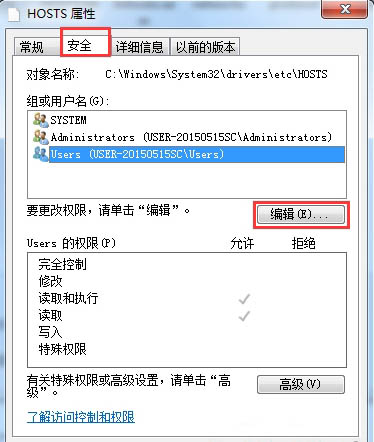
5、在编辑窗口中选择用户,然后修改下面的所有选项以允许单击该应用程序。弹出警告窗口中的“是”:如图所示:
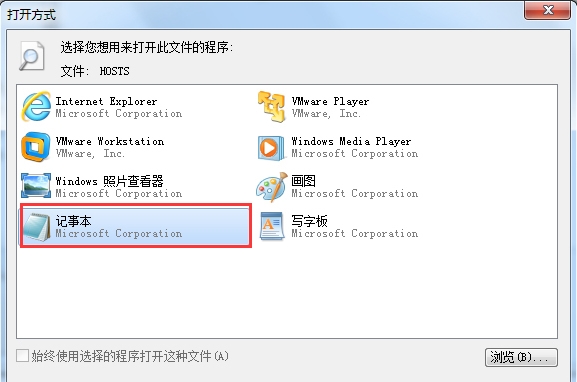
6、双击打开hosts文件,弹出弹出模式选择框,在框中选择“记事本”,然后单击“确定”:如图所示:
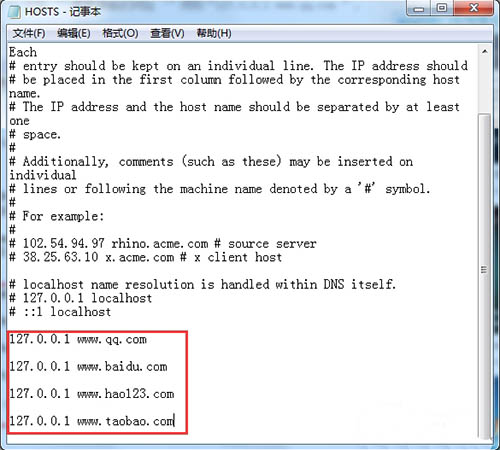
7、我们在文本内容底部输入127.0.0.1空格需要阻止这样的URL如127.0.0.1 www.qq.com,如果您需要阻止多个URL,则可以启动另一行:如图所示:
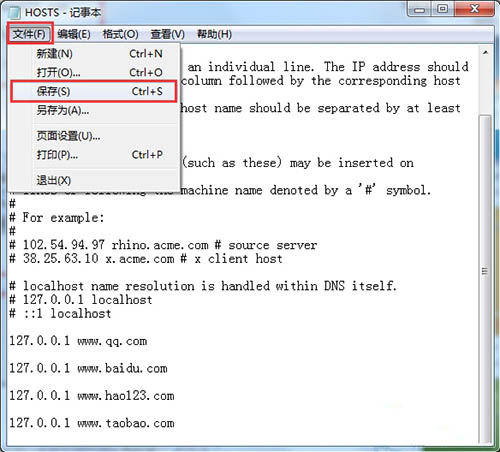
8、修改后,我们单击该文件并单击“保存”。如图所示:
以上是关于Win7电脑屏蔽指定网站的操作方法,如果用户不知道如何阻止指定的网站,您可以参考上述步骤进行操作。
相关文章:
1. Win10系统怎么删除管理员权限?2. win10xbox怎么绑定steam详细操作方法3. Kylin(麒麟系统) 同时挂载USB闪存盘和移动硬盘的方法及注意事项4. Win7系统打开IE浏览器自动弹出两个主页的故障原因及解决方法介绍5. Win10如何打开注册表?Win10打开注册表的方法6. Win11 22000.176搜索打不开怎么解决?Win11 22000.176搜索打不开解决方法7. Win7系统提示此程序被组策略阻止怎么解决?8. 装Win11系统盘怎么分区?Win11分区教程9. win7系统如何重置ie浏览器?重置ie浏览器操作方法介绍10. Win7 192.168.1.1登入界面打不开怎么办
排行榜

 网公网安备
网公网安备