文章详情页
Win7怎么用自带驱动程序来添加爱普生打印机?
浏览:239日期:2022-08-13 08:36:35
win7系统自带许多常见型号的打印机驱动,比如爱普生打印机,但是你知道怎么使用win7自带的驱动程序来添加打印机驱动吗?那下面小编就来告诉大家win7用自带驱动程序来添加爱普生打印机的方法。
具体步骤:
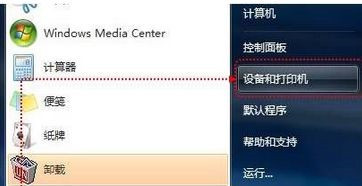
1、点击开始菜单—设备和打印机;
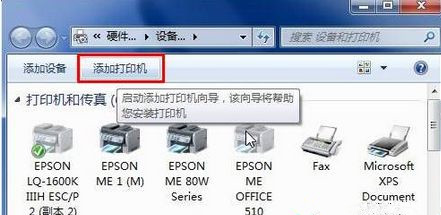
2、点击工具栏中的“添加打印机”;
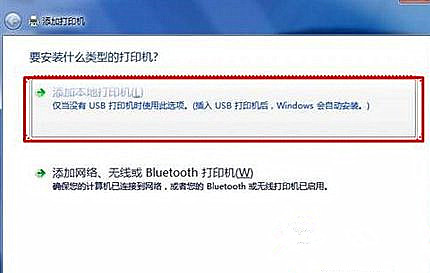
3、点击“添加本地打印机”;
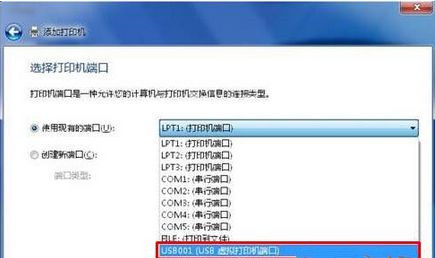
4、在使用现有的端口下拉菜单中选择合适的接口,小编的打印机是“爱普生l358”,是USB接口,所有在这里选择“USB001”,点击下一步;
5、在左侧厂商框中选择对应的品牌(这里小编的是Epson),然后在右侧选择对应的打印机型号,点击下一步即可;
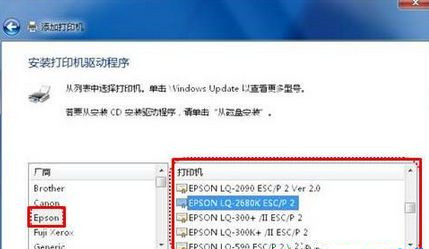
6、若没有对应打印机驱动,我们可以在选择好厂商后,点击“Windwos Update”,按照屏幕提示完成驱动程序安装。
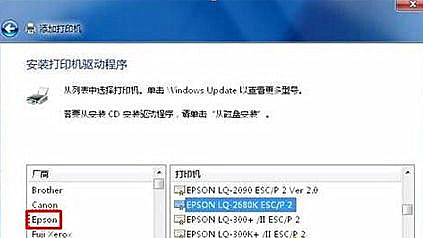
7、开始更新驱动。

上述教程内容就是win7用自带驱动程序来添加爱普生打印机的方法,其实添加方法很简单的,有需要的用户不妨来尝试下。
相关文章:
1. Centos7安装部署免费confluence wiki(知识库)详细操作步骤2. Mac台前调度怎么加入菜单栏? Mac系统在菜单栏中显示台前调度的技巧3. Freebsd PF 安装使用详解4. Win11系统tracert命令如何使用?Win11系统tracert命令使用教学5. win11默认输入法怎么取消中文?win11默认输入法取消中文方法6. 深度操作系统15.5Beta版怎么样?主要更新了哪些内容?(附下载地址)7. FreeBSD下zfs: failed with error 6错误如何解决?8. Windows系统无法删除文件怎么办 win7/8/10提示需要权限来执行此操作的解决方法9. Unix系统中目录的操作命令总结10. Manjaro linux怎么调鼠标速度? Manjaro鼠标设置光标速度的技巧
排行榜
 网公网安备
网公网安备