文章详情页
Win10如何强行删除开机密码?
浏览:190日期:2022-08-09 15:11:05
我们在生活中要设置太多个密码,为了保证信息的安全,我们一般会针对不同软件来设计不同的密码。但是密码设置的太多也有一个弊端,就是很容易忘记这个软件的密码是什么了,电脑密码也一样,一旦长时间没有使用,就会忘记。今天小编就给大家带来一篇Win 10电脑怎么强行删除开机密码的教程。
具体步骤:
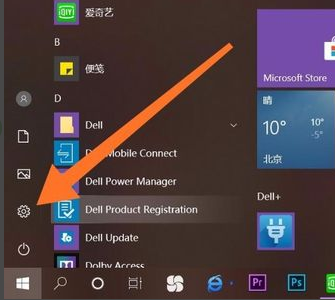
1、想要删除开机密码,首先第一步,我们需要打开我们的电脑,然后在左下角,我们找到【设置】选项,然后我们击设置进入。
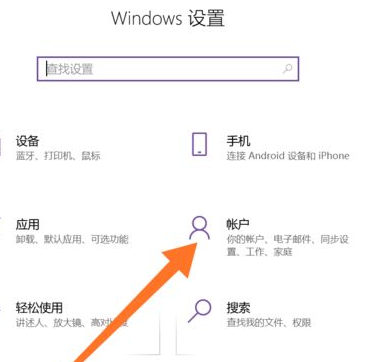
2、我们在点击进入设置以后,会出现许多选项,我们在第二行找到【账户】选项,然后点击账户进入。这一步就完成了。
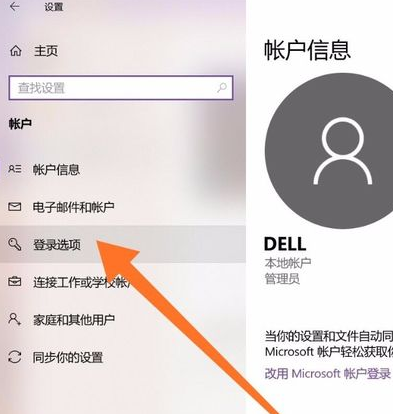
3、点击进入账户之后,在最左侧会出现许多选项:账户信息、电子邮件和账户、登陆选项。我们点击【登录选项】进入就可以了。
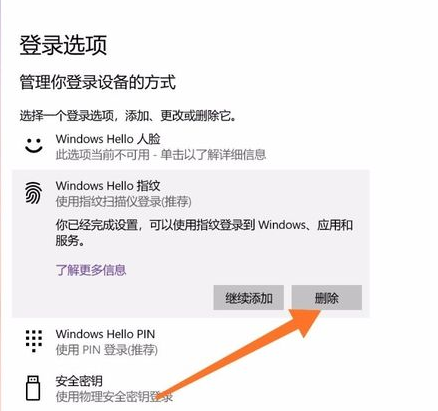
4、在右面会有许多【登录选项】,我们选择自己的开机【密码方式】就可以了。然后点击【删除】。
相关文章:
1. deepin20文件怎么共享? deepin文件共享给windows的技巧2. Win10出现错误代码0xc000007b怎么解决?Win10错误代码0xc000007b解决方法3. windows XP+Fedora 8+solaris 11三系统安装攻略4. UOS应用商店不能用怎么办? uos系统应用商店不能使用的解决办法5. Win10任务栏图标大小不合适怎么办?Win10任务栏图标设置教程6. Win10怎么连接蓝牙耳机?Win10连接蓝牙耳机教程7. Solaris iostat命令详解8. winsat.exe怎么关闭? winsat.exe进程的关闭教程9. Solaris系统维护经验的几点总结10. deepin系统版本号怎么看? deepin系统查看系统版本信息的技巧
排行榜

 网公网安备
网公网安备