文章详情页
Window10如何使用administrator?Window10下使用administrator的方法
浏览:276日期:2022-08-02 11:44:19
现在很多用户都升级了Win10操作系统,我们都都在系统都有自己的Administrator账号,很多用户想设置自己的Administrator账号,不知道如何使用Administrator,下面小编为大家带来Windows10操作系统中开启Administrator超级管理员账户方法步骤,一起来看看吧!
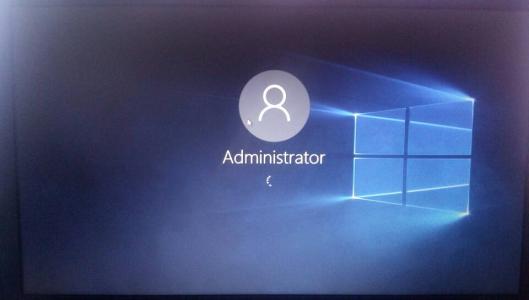
Window10下使用administrator的方法
方法一:
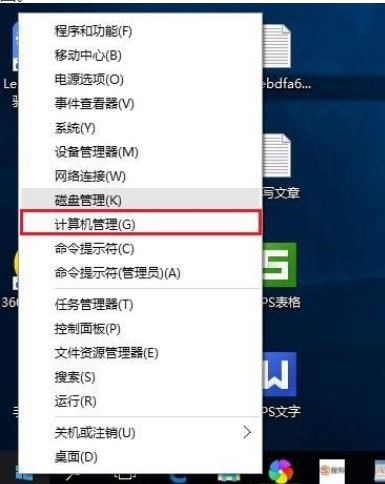
1、在Win10左下角的开始图标上点击鼠标右键,在弹出的“菜单”选项中,点击打开“计算机管理”;
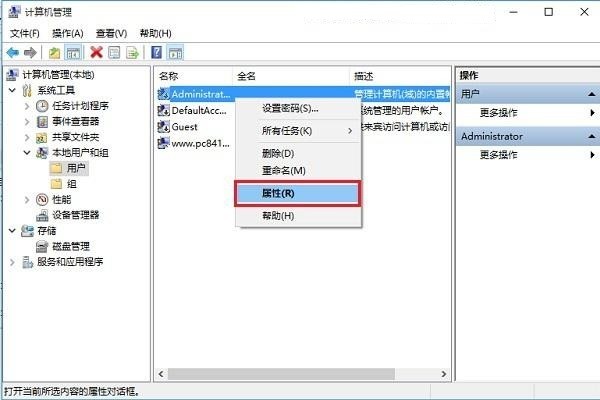
2、打开计算机管理设置后,依次展开左侧的“本地用户和组”--“用户”,然后在右侧的“Administrator”名称上鼠标右键,然后点击打开“属性;
3、打开Administrator属性界面,可以看出默认Administrator管理员账户是禁用的,只要将“账户已禁用”前面的勾去掉,然后点击底部的“确定”就可以了;
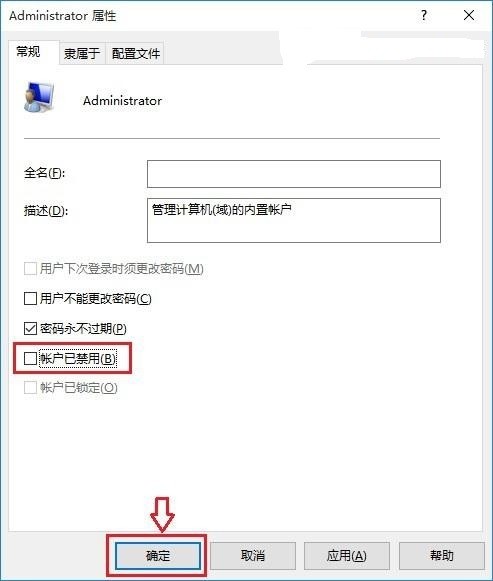
最后重启机器即可。
方法二:
1、Win键搜索cmd,管理员身份打开;或者win + s可以搜索;
2、输入命令“net user administrator /active:yes”后回车;
3、win键点击头像切换用户即可。
注意:一般在软件安装或使用时需要权限,通过右键以管理员身份打开即可,不必使用administrator用户。
标签:
Windows系统
相关文章:
排行榜
 网公网安备
网公网安备