文章详情页
电脑系统还原Win10应该进行哪些设置?还原Win10设置方法教程
浏览:226日期:2022-08-02 10:32:15
许多用户在使用Win10电脑的过程中,经常会遇到找一些问题。例如不小心下载了一些病毒软件无法清除等。而这个时候最好的办法就是还原系统。那么我们还原电脑系统的时候应该进行哪些设置呢?下面小编就为大家讲解一下吧!
操作方法:
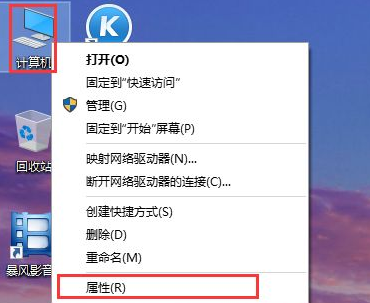
1、首先,请大家打开Win10系统中的计算机应用,在桌面上对着计算机图标击右键,选择“属性”选项。
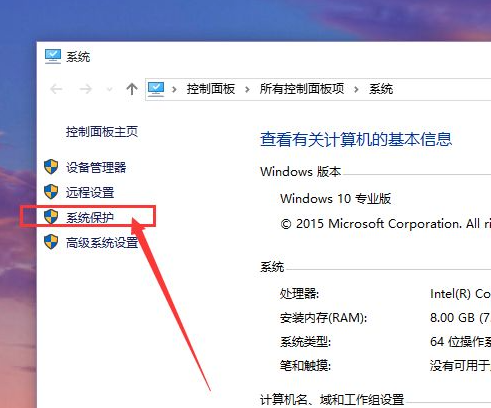
2、进入计算机的属性页面之后,点击页面左侧的“系统保护”选项,点击进入系统保护设置页面。
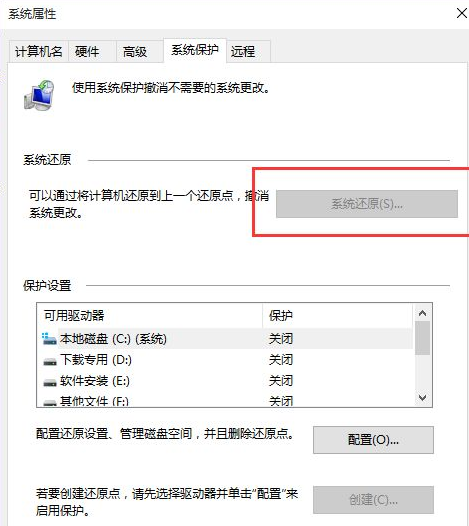
3、在计算机系统保护设置页面中,我们可以看到页面中的“系统还原”功能按钮还处于灰色不可用状态,意味着系统还原功能尚未启用,所以我们第一项要做的就是启用系统还原功能。
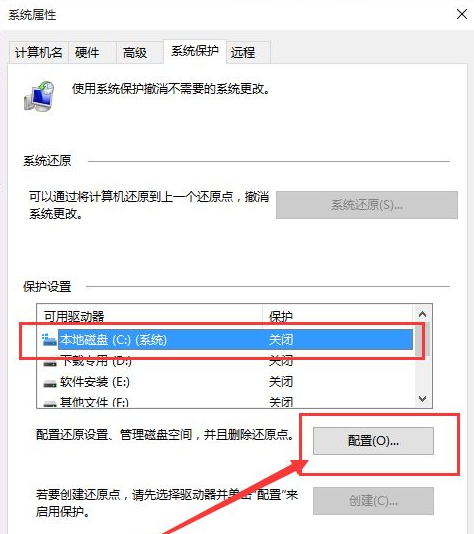
4、接下来,我们点击页面中的磁盘选项,需要先选中C盘,然后点击磁盘管理页面中的“配置”按钮,之所以选择C盘是因为系统文件是在C盘中的,系统还原必须要还原C盘,至于其他分区,是可选可不选,如果你想还原其他分区也是可以点击开启的。
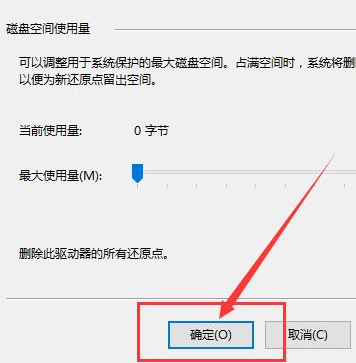
5、接下来,我们就进入了系统保护设置页面,在系统保护设置页面中,我们只需要点击“启用系统保护”按钮,然后点击“确定”按钮。
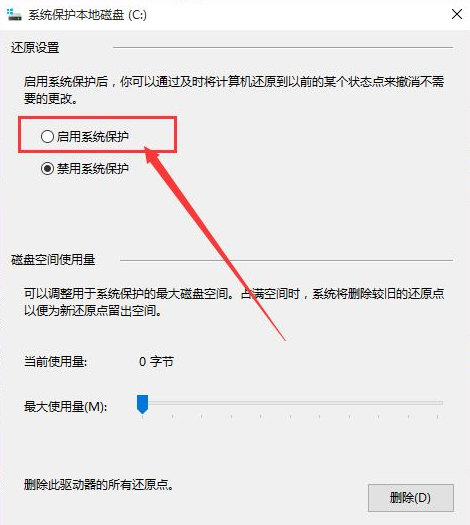
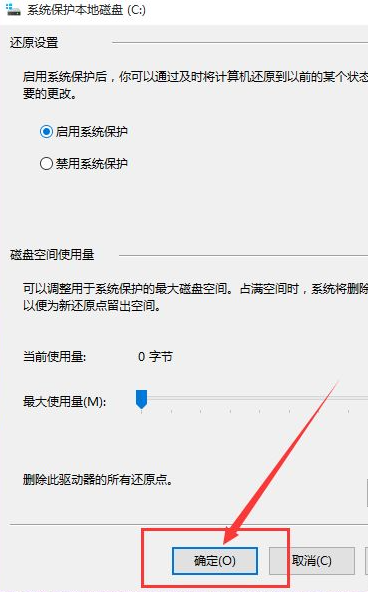
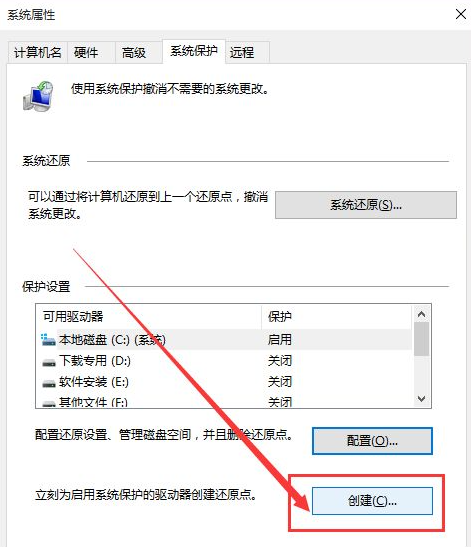
6、接下来,在开启了系统保护功能之后,我们返回到系统属性设置界面,然后在界面中点击“创建”按钮,开始创建一个新的还原点。
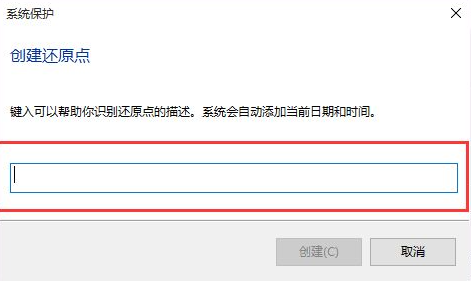
7、接下来,页面会弹出文本输入框,要求输入本次的还原点名称,建议大家输入容易记忆的名称,这里推荐大家输入日期即可,在日后还原的时候,只需要根据创建还原点的日期来判断就行了,然后我们点击“确定”按钮。
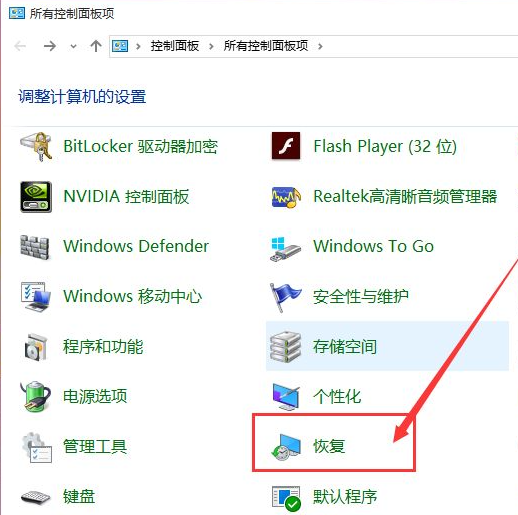
8、系统还原点创建完毕之后,进入电脑中的控制面板选项,点击选择“恢复”选项,进入恢复页面之后,点击选择“开始系统还原”按钮就可以了。

以上就是win10系统还原的方法了,希望对大家有帮助。
相关文章:
1. Centos7安装完毕后无法联网显示Server not found如何解决?2. Win11怎么更新系统驱动?Win11更新系统驱动方法3. mac鼠标主按钮怎么更改? Mac设置鼠标主按钮的技巧4. siri听写历史记录是什么? mac系统的电脑删除siri听写历史记录的技巧5. UOS文档查看器怎么添加书签? UOS添加书签的三种方法6. Solaris10.0下挂载光驱7. Win11提示扩展程序不一致怎么办?Win11提示扩展程序不一致解决方法8. Win10重装系统提示激活该如何操作?9. 统信UOS系统怎么禁止窗口特效? 统信关闭窗口特效的技巧10. Win11虚拟内存不足怎么解决?Win11增加虚拟内存的方法
排行榜
 网公网安备
网公网安备