文章详情页
剪映专业版如何设置素材下载保存路径
浏览:4日期:2026-11-18 09:55:09
剪映专业版作为一款功能强大的视频编辑软件,支持用户从素材库中下载大量音频、视频、贴纸等资源。为了便于后续管理和调用,合理设置素材下载保存路径显得尤为重要。本文将从设置方法、路径选择策略、常见问题及优化建议等多个维度进行详细说明。
设置素材下载保存路径的具体步骤打开剪映专业版,点击界面右上角的设置图标进入全局设置面板。在左侧菜单中找到"素材管理"或"存储设置"选项,即可看到当前默认的下载路径。点击"更改路径"按钮,在弹出的文件夹选择窗口中,浏览并指定目标文件夹,确认后点击"确定"即可完成修改。重启软件后新路径生效。
选择保存路径的核心考量因素首先应考虑磁盘空间,建议将素材存储在容量充足且读写速度较快的硬盘中,避免系统盘空间不足影响软件运行。其次要关注路径层级,尽量选择层级较浅的文件夹,过深的嵌套路径可能导致素材识别异常。此外,建议为素材单独创建专用文件夹,与项目工程文件分开存放,便于分类管理。
不同系统环境下的路径差异windows系统用户通常将路径设为d盘或e盘下的自建文件夹,如"d:⁄jianying⁄materials"。mac用户则需注意权限问题,避免将路径设在系统受保护的目录中,推荐使用"文稿"文件夹下的自定义路径。无论哪种系统,都应确保目标文件夹已提前创建,否则软件可能无法识别。
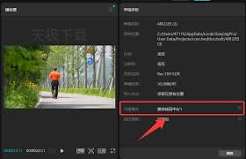
部分用户反映修改路径后素材无法正常调用,这通常是因为旧路径下仍残留文件索引。建议清除缓存后重新下载素材,或在设置中重新指定路径并同步更新。若遇到权限拒绝提示,需手动修改文件夹的读写权限,确保软件有完整访问权。
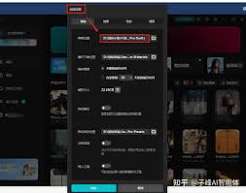
定期清理不再使用的素材文件可有效释放空间,保持素材库整洁。同时建议按类别建立子文件夹,如"音频""特效""字体"等,提升查找效率。对于团队协作场景,可将素材路径设置为共享网盘目录,实现多人共用同一素材库,提高协作效率。合理的路径规划能让剪辑工作更加流畅高效。
标签:
剪映专业版
相关文章:
排行榜

 网公网安备