MindManager如何更改主题属性
在使用mindmanager绘制思维导图时,更改主题属性能够让导图更加美观、个性化,满足不同的需求。那么,mindmanager主题属性该如何更改呢?
选择主题样式
首先,打开mindmanager软件并创建或打开一张思维导图。选中你想要更改主题属性的节点。然后,在软件界面上方的“格式”选项卡中,可以看到一系列主题样式选项。这里提供了丰富多样的预设主题,如简约风格、商务风格、创意风格等。点击不同的样式,就能快速为选中节点应用相应的主题外观,包括节点形状、颜色、字体等方面的变化。
自定义主题颜色
如果你对预设主题的颜色不满意,还能进行自定义。在“格式”选项卡中找到“主题颜色”按钮,点击后会弹出颜色选择框。在这里,你可以根据自己的喜好选择节点边框颜色、填充颜色、文字颜色等。而且,还能通过点击“更多颜色”选项,进入更详细的颜色设置界面,获取更精准的颜色搭配。例如,你可以为重要节点设置醒目的红色,为关联节点设置柔和的蓝色,让思维导图在视觉上更加清晰明了。
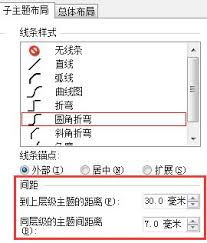
调整主题字体
字体的选择也会影响思维导图的整体风格。同样在“格式”选项卡中,找到“字体”相关设置。你可以更改节点文字的字体、字号、加粗、倾斜、下划线等样式。选择简洁易读的字体,如arial、宋体等,能确保内容清晰呈现。合理调整字号大小,使各级节点之间有明显的区分度。比如,主要分支节点用较大字号,子节点字号稍小,以此类推,让思维导图层次分明。
更改主题形状
主题形状的改变能赋予思维导图别样的视觉效果。选中节点后,在“格式”选项卡中找到“形状”选项。这里有多种形状可供选择,如圆形、方形、菱形、六边形等。根据思维导图的内容特点和风格需求来挑选合适的形状。例如,对于一些具有并列关系的内容,使用方形节点能显得整齐有序;而对于强调流程或循环的部分,圆形节点则更能体现其连贯性。
通过以上方法,你就能轻松更改mindmanager的主题属性,打造出独具个性、美观实用的思维导图。无论是用于学习、工作还是创意构思,都能让你的思维导图在众多内容中脱颖而出,更有效地传达信息和展现思路。快来动手试试吧,让你的思维导图焕发出新的魅力!
相关文章:

 网公网安备