如何在高德导航中删除车辆信息
在使用高德导航的过程中,有时我们可能会因为各种原因需要删除车辆信息。无论是更换了车辆,还是不再希望导航关联特定车辆,了解如何删除车辆信息都是很有必要的。下面将从多个维度为您详细介绍高德导航删除车辆信息的方法。
一、手机端删除车辆信息
1. 打开高德地图应用程序。进入手机主屏幕,找到并点击高德地图图标,启动应用。

2. 点击个人中心。在界面下方菜单栏中,找到并点击“我的”选项,进入个人中心页面。
3. 找到车辆管理。在个人中心页面中,向下滚动找到“我的车辆”或类似选项,点击进入车辆管理页面。
4. 选择要删除的车辆。在车辆管理页面中,会显示您已添加的所有车辆信息。点击您想要删除的车辆名称。
5. 删除车辆。进入车辆详情页面后,点击页面右上角的“设置”图标,在弹出的菜单中选择“删除车辆”选项,然后按照提示确认删除操作。
二、车载端删除车辆信息
1. 启动车载导航系统。打开车辆电源,启动车载导航设备,确保进入高德导航车载界面。
2. 进入设置菜单。在车载导航界面中,找到并点击“设置”按钮,一般为齿轮状图标。
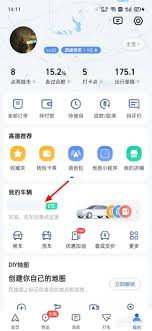
3. 车辆管理选项。在设置菜单中,查找与车辆相关的设置选项,通常会显示为“车辆”或“我的车辆”。
4. 选择目标车辆。进入车辆管理页面后,显示已添加的车辆列表,点击您要删除的车辆。
5. 删除操作。在车辆详情页面中,可能会有“删除车辆”或类似的明确提示按钮,点击该按钮进行删除,然后根据系统提示确认删除。
三、注意事项
1. 删除车辆信息后,与该车辆相关的导航设置、历史行程等数据也将一并清除,请谨慎操作。
2. 如果您在删除车辆信息时遇到问题,比如无法进入相关设置页面或删除按钮无效,可以尝试更新高德导航应用程序到最新版本,以确保功能正常。
3. 不同版本的高德导航应用和车载系统可能在操作步骤和界面上略有差异,但大致的删除流程是相似的。如果以上方法不适用您的情况,可以参考高德导航官方帮助文档或联系客服获取更准确的指导。
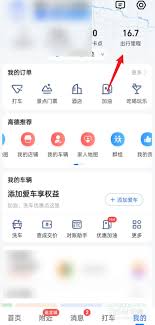
通过以上步骤,您就能轻松在高德导航中删除车辆信息,让导航设置更加符合您的当前需求。
相关文章:

 网公网安备