如何设置excel页眉页脚
在日常使用excel进行数据处理和文档制作时,合理设置页眉页脚能为文档增添专业性和完整性。那么,excel页眉页脚究竟该如何设置呢?
进入页眉页脚设置界面
首先,打开需要设置页眉页脚的excel文件。然后,点击菜单栏中的“页面布局”选项卡。在该选项卡的最右侧,能找到“页面设置”的功能组,点击其中的“页边距”按钮。在弹出的“页面设置”对话框中,切换到“页眉/页脚”标签页,这里就是我们进行页眉页脚设置的主要界面啦。
设置页眉内容
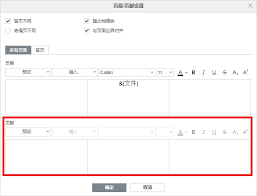
在“页眉/页脚”标签页中,可以看到页眉和页脚的编辑区域。要设置页眉内容,只需在页眉的输入框中点击,然后输入想要显示的文字,比如公司名称、文档等。还可以利用对话框上方的工具按钮来进行格式设置。例如,点击“字体”按钮可以设置文字的字体、字号、颜色等;点击“对齐方式”按钮能调整文字在页眉区域的对齐方式,如左对齐、居中对齐或右对齐。
设置页脚内容
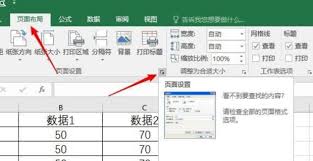
设置页脚的方法与页眉类似。在页脚的输入框中输入相关信息,像页码、日期、制表人等。通过点击格式设置按钮,能让页脚内容更加规范和美观。特别要提到的是,excel提供了一些预设的页眉页脚样式。点击“自定义页眉”或“自定义页脚”按钮旁边的下拉箭头,会出现许多常用的页眉页脚选项,如当前日期、当前时间、文件名、工作表名称等。直接选择这些选项,就能快速添加相应的内容到页眉或页脚中。
调整页眉页脚的位置和边距
除了内容设置,还可以对页眉页脚的位置和边距进行调整。在“页面设置”对话框的“页眉/页脚”标签页中,有“页眉”和“页脚”的微调框。通过上下拖动微调框中的滑块,可以改变页眉页脚与页面上下边缘的距离。同时,在“页面设置”对话框的“页边距”标签页中,也能对整个页面的边距进行调整,从而间接影响页眉页脚的显示效果。
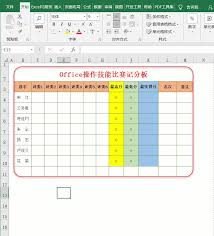
掌握excel页眉页脚的设置方法,能让我们的工作文档更加专业、规范。无论是简单的文字信息还是复杂的格式排版,都能轻松实现,为我们的excel应用增添更多便利和精彩。
相关文章:

 网公网安备