Vscode如何修改主题颜色
vscode作为一款强大的代码编辑器,其主题颜色的修改能让用户根据自己的喜好和工作需求来定制个性化的编辑环境。那么,该如何修改vscode的主题颜色呢?
首先,打开vscode编辑器。点击界面左侧的“扩展”图标,在搜索框中输入“主题”,会出现众多相关扩展。选择一款你喜欢的主题扩展,比如“material theme”“one dark pro”等,点击安装并启用。启用后,vscode的整体主题颜色就会发生相应变化。
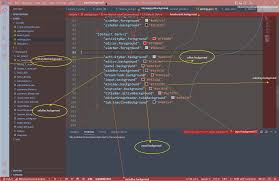
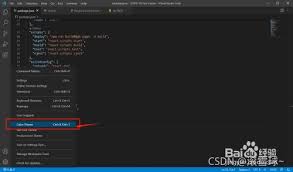
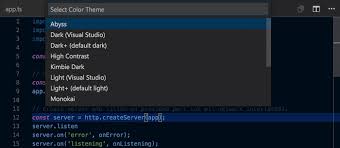
如果你想进一步微调主题颜色,可以通过设置来实现。点击界面左下角的齿轮图标,选择“设置”。在搜索框中输入“color theme”,能看到“workbench.colortheme”选项,这里显示的就是当前使用的主题。点击下拉箭头,能浏览vscode提供的各种主题选项,从中挑选其他心仪的主题。
除了使用已有的主题扩展,还可以通过自定义主题来满足更独特的颜色需求。在vscode中创建一个名为“settings.json”的文件。在文件中添加以下内容:
```json
{
"workbench.colorcustomizations": {
"[你的主题名称]": {
// 在这里定义颜色修改
"editor.background": "自定义颜色值",
"sidebar.background": "另一种自定义颜色值"
}
}
}
```
将“[你的主题名称]”替换为你当前使用的主题名称,然后根据自己的喜好修改颜色值。例如,将“editor.background”的值设为“222222”,可以更改编辑器背景颜色为深灰色。
修改主题颜色还能带来一些实际的好处。合适的主题颜色能减少眼睛疲劳,提高长时间编辑代码时的舒适度。不同的主题颜色也能营造出不同的工作氛围,比如明亮的主题适合白天精力充沛时使用,而深色主题在夜间或需要专注时能提供更好的视觉体验。通过灵活修改vscode的主题颜色,用户可以打造出一个既符合自己审美又高效实用的代码编辑环境,让编程工作更加愉悦。
相关文章:

 网公网安备
网公网安备