文章详情页
cool edit pro怎么制作淡入淡出音频
浏览:11日期:2026-10-29 11:11:01
在音频剪辑入门领域,cool edit pro作为adobe audition的前身,至今仍是很多音频爱好者、自媒体新手常用的剪辑工具,而淡入淡出是音频处理最基础也最核心的效果,能避免音频开头炸音、结尾突兀的问题,让音频过渡更自然。以下从不同操作需求维度,分享具体的制作方法。
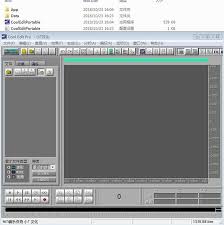
这种方法是零门槛的直观操作,打开软件导入需要处理的音频后,在波形编辑界面放大开头部分,能看到音频左上角边缘有一个小小的三角形淡入控制点,只需要按住这个控制点,向右拖拽到你需要淡入结束的位置,一般短视频音频淡入时长在2-3秒左右,背景音乐可设置为3-5秒,松开鼠标就能自动生成线性淡入效果。结尾操作同理,按住音频右下角的淡出控制点向左拖拽,即可快速生成淡出,适合快速处理短音频,缺点是只能生成均匀的线性渐变,无法调整曲率。
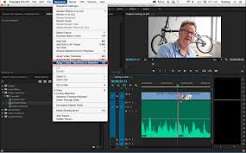
如果需要更规整的淡入淡出效果,可以先手动框选需要添加效果的区域:开头按住鼠标选中需要淡入的时间段,接着点击顶部菜单栏的「效果」-「振幅」-「淡入」,在预设窗口中可以选择更符合人耳听觉习惯的对数淡入,也可以选择线性淡入,点击确定就能完成处理。淡出操作只需要框选结尾区域,选择「淡出」预设即可,效果稳定统一,适合批量处理音频素材。
自定义包络法:满足个性化调节需求如果需要制作特殊曲率的淡入淡出,比如慢启动淡入、快收尾淡出,可以启用音量包络工具:点击「视图」-「显示音量包络」,音频轨道会出现一条蓝色音量控制线,在开头点击添加两个节点,将第一个节点音量拉到最低,第二个节点拉到标准音量,就能生成自定义淡入,结尾反向操作添加节点即可,还能随时调整节点位置修改渐变速度,适配各类特殊场景。
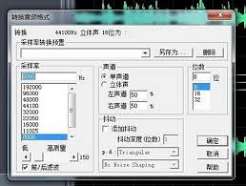
不同方法适配不同需求,新手可从拖拽法入门,根据音频的使用场景调整淡入淡出时长,就能得到自然舒适的效果,
上一条:格式工厂如何去除水印下一条:图拉丁吧工具箱如何上传到电脑
相关文章:
排行榜

 网公网安备
网公网安备