文章详情页
Excel2016柱形图表怎么填充图片
浏览:2日期:2026-10-26 18:58:11
在日常做数据分析、工作汇报的时候,excel2016的柱形图是最常用的图表类型,但默认的纯色填充总显得单调乏味,很难在众多汇报里出彩。想要让图表更有辨识度、更吸睛?给柱形图表填充对应图片就是网上超火的美化技巧,不仅能提升图表美观度,还能让数据表达更直观,今天就给大家整理好详细操作步骤。
第一步:插入基础柱形图表并选中目标柱形首先打开excel2016,整理好需要做图表的基础数据,选中全部数据区域后,点击顶部菜单栏的「插入」选项卡,在图表区找到「柱形图」,选择你需要的簇状柱形图、堆积柱形图等类型完成插入。插入基础图表后,如果需要给所有柱形统一填充图片,只需双击任意一个柱形就能选中全部数据系列;如果只需要给单个柱形填充,单击两次(不是连续双击,避免触发编辑)目标柱形即可单独选中。
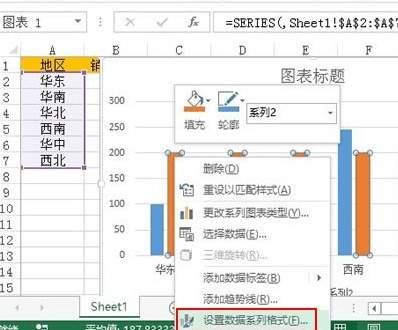
选中目标柱形后点击右键,在弹出的菜单中选择「设置数据系列格式」,此时excel界面右侧会弹出设置侧边栏。在侧边栏中点击「填充与线条」选项(就是图标为颜料桶的选项),展开「填充」下拉菜单,找到并勾选「图片或纹理填充」,下方会出现三个图片来源选项:如果图片提前保存在本地,点击「来自文件」找到对应图片插入即可;如果已经提前复制了图片,选择「来自剪贴板」就能直接导入;也可以通过「来自联机」搜索在线素材直接插入。
第三步:调整填充参数优化展示效果插入图片后很多人会遇到变形、比例不协调的问题,这时只需要调整填充选项即可:如果希望图片适配柱形大小完整显示,保留默认的「伸展」设置就可以;如果想要图片保持原比例层叠排列,选择「层叠并缩放」,设置合适的单位就能得到整齐的效果。最后还可以根据整体风格调整柱形边框、图片透明度,让图表和报告风格统一协调。
这个操作没有复杂的技巧,只要找对设置就能轻松做出高颜值图表,很适合用来做产品销量展示、活动数据对比,能让你的报告瞬间脱颖而出,整体字数约620字。
标签:
Excel2016
相关文章:
排行榜

 网公网安备
网公网安备