文章详情页
Excel下拉列表怎么添加新内容
浏览:12日期:2026-10-23 11:59:18
在excel整理数据时,下拉列表能规范输入格式、减少手动错误,大大提升数据整理效率。但不少朋友做好下拉列表后,遇到需要新增内容的场景就一头雾水,要么删掉重做浪费时间,其实只要分清楚场景选对方法,添加新内容非常简单。
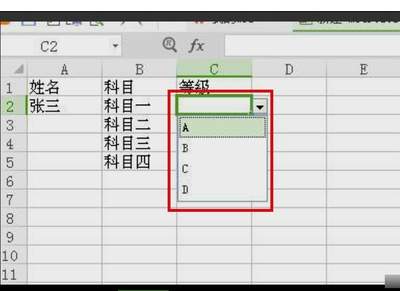
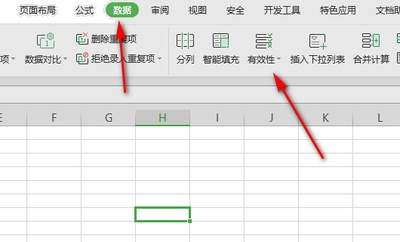
如果只是偶尔新增一次内容,你的下拉列表本身就是普通静态的,直接修改设置就可以。打开「数据」选项卡,点击「数据验证」(旧版excel叫“数据有效性”),如果创建下拉列表的时候,是直接在「来源」框输入的选项内容,那你只要在原有内容的末尾,用英文逗号隔开,输入新增的内容,点击确定就能直接生效。如果原来的来源是引用固定单元格区域,那只要把引用区域改成包含新增内容的扩展区域,确认后下拉列表就更新完成了。这种方法操作简单,适合临时添加一次两次内容的场景,不需要提前做额外设置。
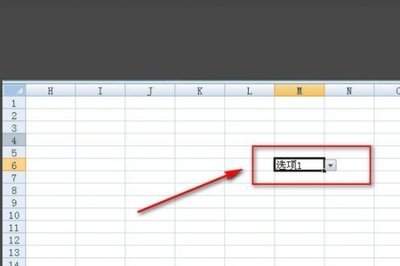
如果需要经常添加新内容,每次修改数据验证太麻烦,推荐用excel超级表格做动态下拉,新手也能一分钟操作完成。先把所有下拉选项整理到单独的一列,选中这列所有已有内容,点击「插入」选项卡,选择「表格」,勾选“表包含”后点击确定,普通区域就转成了可自动扩展范围的超级表格。之后创建下拉列表时,在数据验证的来源框直接引用这整列,设置完成后,以后只要你在超级表格末尾的空白单元格输入新内容,excel会自动识别并扩展表格范围,下拉列表也就自动把新内容包含进去,不需要再修改任何数据验证设置,非常省心。
如果你经常需要给下拉列表加新内容,下次创建下拉列表的时候就可以试试这个方法,能帮你避免后续反复修改设置的麻烦。
上一条:如何在高德地图添加家人定位下一条:抖音直播如何申请pk
相关文章:
排行榜

 网公网安备
网公网安备