文章详情页
Edge浏览器如何把应用添加到侧边栏
浏览:5日期:2026-10-22 18:48:03
在日常使用edge浏览器时,侧边栏能为我们提供便捷的操作体验,合理添加应用到侧边栏可以进一步提升浏览效率。那么,edge浏览器究竟该如何添加应用到侧边栏呢?
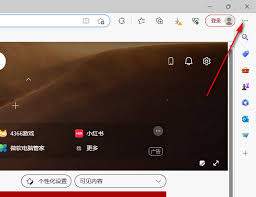
首先,打开edge浏览器。点击右上角的三个点图标,在弹出的菜单中选择“扩展”。进入扩展页面后,你会看到已安装的扩展列表。若要将某个扩展添加到侧边栏,只需找到该扩展并点击其下方的“固定到侧边栏”按钮。此时,该扩展就会出现在侧边栏中,方便你随时调用。
对于一些热门应用,比如待办事项应用。你可以在edge浏览器的应用商店中搜索相关应用。例如搜索“待办事项”,找到合适的应用后点击安装。安装完成后,按照上述添加到侧边栏的步骤操作,就能让待办事项随时显示在侧边栏,方便你记录和安排任务。
再比如翻译应用,同样在应用商店搜索下载安装。之后固定到侧边栏,当你浏览外文网页时,一键点击侧边栏的翻译应用,就能快速实现页面翻译,无需再额外打开翻译工具,大大节省了时间。
若你经常使用笔记应用,也可以通过这种方式添加到侧边栏。在浏览网页时,遇到重要信息,随时能在侧边栏打开笔记应用记录下来,方便后续查看和整理。
需要注意的是,并非所有应用都支持添加到侧边栏。只有那些专门为edge浏览器设计且具备此功能的应用才行。
通过将常用应用添加到edge浏览器的侧边栏,你可以更快速地访问各种功能,无需在众多页面和工具之间频繁切换,从而让你的上网体验更加流畅和高效。快去试试吧,找到那些能为你带来便利的应用,添加到侧边栏,开启更便捷的浏览之旅。
标签:
Edge浏览器
相关文章:
排行榜
 网公网安备
网公网安备