NVIDIA Inspector怎么超频
nvidia inspector超频全攻略:轻松挖掘显卡潜力
想让你的显卡性能更上一层楼?nvidia inspector超频就是你的秘密武器!下面就来详细介绍如何通过它实现显卡超频。
一、准备工作
首先,确保你已经下载并安装了nvidia inspector软件。这是一款专门用于nvidia显卡超频及相关设置调整的工具。
二、打开nvidia inspector
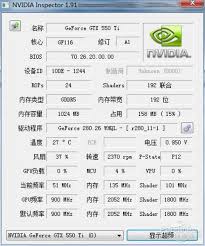
双击桌面上的nvidia inspector图标,启动软件。进入主界面后,你会看到显卡的各种详细信息。
三、找到超频选项
在软件界面中,找到“超频”选项卡。这里是我们进行显卡超频设置的关键区域。
四、核心频率超频
1. 在“超频”选项卡下,找到“gpu核心频率”选项。默认情况下,频率数值显示的是当前显卡的标准频率。
2. 要进行超频,只需将频率数值适当调高。每次调整幅度不宜过大,例如可以先尝试增加5-10mhz,然后观察显卡在运行游戏或其他测试软件时的稳定性。
3. 调整频率后,点击“应用”按钮保存设置。
五、显存频率超频
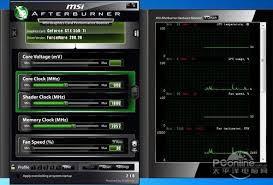
同样在“超频”选项卡中,找到“显存频率”选项。按照与核心频率超频类似的方法,逐步提高显存频率。不过要注意,显存频率的提升可能会对显卡的稳定性产生更大影响,所以调整幅度要更小,比如每次增加2-5mhz。
六、测试稳定性
完成超频设置后,需要进行稳定性测试,以确保显卡在高频下能够稳定运行。可以使用一些专业的显卡测试软件,如furmark或3dmark。
1. 运行测试软件一段时间,观察显卡的温度、频率等参数是否稳定。如果出现频率波动、温度过高或软件崩溃等情况,说明超频设置不稳定,需要适当降低超频幅度,再次进行测试,直到找到显卡能够稳定运行的最佳超频设置。
七、注意事项
1. 超频会增加显卡的功耗和发热量,因此要确保显卡有良好的散热条件,必要时可以考虑升级显卡散热器。
2. 超频可能会影响显卡的保修政策,在超频前请了解清楚显卡厂商的相关规定。
通过nvidia inspector进行显卡超频,能让你的电脑在游戏等应用中获得更出色的性能表现。快来动手试试,挖掘你的显卡最大潜力吧!
相关文章:

 网公网安备
网公网安备