文章详情页
如何调整Excel图表标题
浏览:26日期:2026-10-16 11:59:45
在excel中,图表是对图表内容的简要概括,能帮助读者快速理解图表所表达的信息。以下将全面介绍调整图表的方法。
选择图表
首先,要调整图表,需先选中要操作的图表。在工作表中点击图表的任意位置,此时图表边框会出现控制点,表明图表已被选中。
进入图表编辑状态
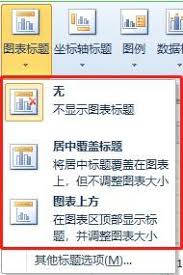
选中图表后,会出现“图表工具”选项卡。点击“图表工具”下的“图表设计”选项卡,在“图表布局”组中找到“图表”按钮。点击该按钮的下拉箭头,会出现多种样式可供选择,如“图表上方”“居中覆盖”等,根据需求选择合适的样式,图表中就会出现相应位置的框,进入编辑状态。
修改内容
在框中直接输入想要的内容即可。输入完成后,可对的字体、字号、颜色等格式进行调整。选中文本,通过“开始”选项卡中的字体设置选项,如“字体”“字号”“加粗”“倾斜”“下划线”“字体颜色”等按钮,来设置的外观,使其更加醒目和符合整体风格。
调整位置
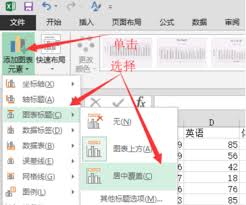
若对的位置不满意,可再次点击“图表”按钮的下拉箭头,选择其他位置样式,图表会自动调整到相应位置。也可手动拖动框到合适的位置。
取消显示
若不想显示图表,只需在“图表”按钮的下拉箭头中选择“无”,框就会消失。
通过以上步骤,就能全面、灵活地对excel图表进行调整,让图表更好地传达信息,展现数据特点。无论是简单的数据展示还是复杂的数据分析图表,合适的图表都能起到画龙点睛的作用。
上一条:如何用360浏览器节省移动数据流量下一条:河马剧场如何设置小窗口播放
相关文章:
排行榜
 网公网安备
网公网安备