文章详情页
WPS文字如何把格式文本转为表格
浏览:7日期:2026-10-11 13:51:02
在日常办公中,你是否常常遇到需要将格式文本转换成表格的情况?比如整理会议记录、统计数据等。今天,就来教你如何在wps文字中轻松实现这一转换,让工作效率大幅提升!
准备格式文本
首先,确保你的文本已经按照一定的规律排列,比如每一行的信息具有相同的结构,像是姓名、年龄、联系方式等,并且每部分之间用特定的分隔符隔开,例如逗号、制表符等。这样才能顺利进行后续的转换。
点击“插入”选项卡
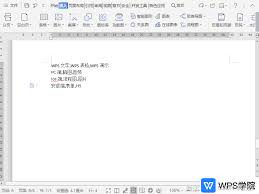
打开wps文字文档,找到界面上方的“插入”选项卡并点击。在众多功能按钮中,寻找“表格”选项。
选择“文本转换成表格”
在“表格”的下拉菜单里,你会看到“文本转换成表格”这一选项,果断点击它。
设置转换参数
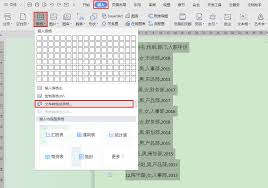
此时会弹出一个“将文字转换成表格”的对话框。在这里,你需要根据实际情况设置一些参数。比如,确认“文字分隔位置”,如果你的文本是用逗号分隔的,就选择“逗号”;要是用制表符分隔,那就选“制表符”。同时,你还可以根据文本行数来调整“行数”,一般系统会自动识别正确的行数,你也可以手动检查并修改。设置完成后,点击“确定”按钮。
大功告成
眨眼间,刚才还杂乱的格式文本就神奇地变成了整齐规范的表格啦!你可以对表格进行进一步的编辑,如调整列宽、行高,设置表格样式等,让表格更加美观实用。
有了wps文字的这个强大功能,再也不用担心格式文本转换表格的麻烦啦!无论是处理简单的数据列表,还是复杂的信息整理,都能轻松应对。快来试试吧,让办公变得更加高效有趣!
上一条:今日头条如何解除与抖音的绑定下一条:如何用飞书多维表格颜色区分客户等级
相关文章:
排行榜

 网公网安备
网公网安备