permiere怎么使用闪光灯功能
很多短视频创作者和剪辑新手都知道,闪光灯效果是打造卡点剪辑、情绪转场的“氛围感密码”,很多人会去找第三方插件或者套用模板,其实adobe premiere pro自带闪光灯功能,不用额外下载,几步就能做出自然流畅的闪光效果,新手也能快速上手。
第一步:定位闪光位置准备素材打开pr新建项目后,导入你需要剪辑的素材,将素材拖入时间轴面板后,先拖动时间指针定位好你需要添加闪光灯的位置——通常闪光灯会加在鼓点卡点、画面转场或者剧情情绪爆发的节点,根据你的需求预留1-3帧的闪光位置即可。
在项目面板点击右键,选择「新建项目-调整图层」,确认序列参数后点击确定,把新建好的调整图层拖到时间轴原素材上方的视频轨道上,对齐你刚才定位好的闪光位置,将调整图层裁剪到合适长度,单次闪光一般只需要保留1-5帧即可。接下来打开右侧效果面板,依次找到「视频效果-生成-闪光灯」,把闪光灯效果拖拽给调整图层,就完成了效果的基础添加。
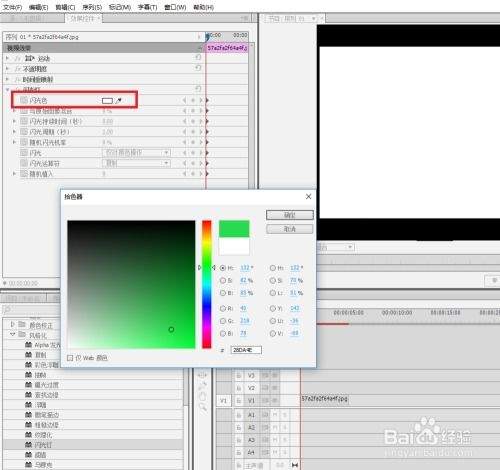
选中调整图层,打开左上角的效果控件面板,就能对闪光灯参数进行自定义调整。如果你只需要单次闪光,可以把「闪光持续时间(秒)」调到0.1-0.2,也就是3-6帧,再把「闪光周期(秒)」调到比持续时间更大的数值,这样就只会闪一次。闪光颜色默认为纯白色,如果你需要彩色闪光,直接点击颜色块更换即可,闪光透明度可以根据画面需求调整,想要全画面亮闪就调到100%,想要半透氛围感就调到50%左右,最后把闪光开启方式设置为「仅在闪光起点闪烁」,就能得到一次干净利落的闪光效果。
如果需要做整段的多闪卡点效果,不需要重复添加调整参数,只需要调整好第一个调整图层的参数后,按住alt拖动复制调整图层到每一个卡点位置就可以,还可以根据不同鼓点更换闪光颜色,打造层次丰富的闪卡效果。如果想要更自然的动态感,还可以给闪光添加轻微的高斯模糊,让闪光过渡更柔和不突兀。
总的来说,pr自带的闪光灯功能操作简单,不用下载第三方插件,参数自由度高,不管是新手练手还是做专业短视频剪辑,都能快速满足需求,整个过程不到一分钟就能完成。(字数789)
相关文章:
 网公网安备
网公网安备