文章详情页
WPS office如何设置页边距
浏览:64日期:2026-09-16 16:20:40
在使用wps office进行文档编辑时,合理设置页边距能让文档排版更加美观、规范。下面就为大家详细介绍如何设置页边距。
打开页面设置选项
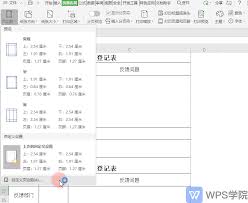
首先,打开需要设置页边距的文档。然后点击页面布局选项卡,在该选项卡的页面设置组中,可以看到“页边距”按钮,点击它即可进入页边距设置页面。
调整上下左右页边距
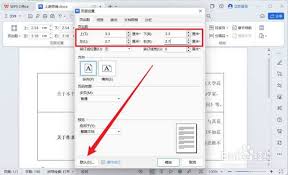
进入页边距设置页面后,你会看到上、下、左、右四个页边距的设置框。通过拖动相应的滑块或者直接在框内输入数值,就能调整每个方向的页边距大小。一般来说,上、下页边距可以根据文档内容的多少和排版需求进行适当调整,比如正文内容较多时,可以适当增大上下页边距;左、右页边距则要考虑装订线的位置以及文档整体的宽窄度。
特殊页边距设置
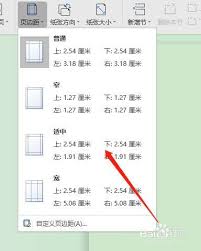
除了常规的上下左右页边距设置,wps office还提供了一些特殊的页边距选项。例如,如果你需要设置对称页边距,即左右页边距相等且装订线在页面中心位置,可以勾选“对称页边距”选项,然后再设置装订线的宽度和位置。另外,如果你希望文档的首页有不同的页边距设置,可以勾选“首页不同”选项,然后单独对首页的页边距进行调整。
预览与应用
在设置页边距的过程中,你可以实时查看文档的预览效果,以便及时调整设置。确认页边距设置无误后,点击“确定”按钮,即可将设置应用到文档中。
通过以上步骤,你就能轻松地在wps office中设置出合适的页边距,让你的文档排版更加出色。无论是日常办公文档还是专业的排版设计,合理的页边距设置都能起到事半功倍的效果,帮助你打造出高质量的文档。
上一条:ppmt小程序拍下未付款多久会被收回下一条:抖音怎么倒序看别人作品
相关文章:
排行榜

 网公网安备
网公网安备